




Гайд по формулам в Excel для начинающих
Если вы хотя бы раз вручную проверяли тысячу строк в таблице или искали ошибку в отчете перед дедлайном, эта статья для вас. Excel создан именно для того, чтобы избавлять людей от такой работы. Но многие используют лишь малую часть его возможностей. Разберем формулы, которые помогут автоматизировать самые частые офисные задачи.

Юлия Шихалева
шеф-редактор школы Action Digital School
В статье:
- Как формулы Excel упрощают жизнь офисным специалистам
- Из чего состоят формулы Excel
- Как создать формулу в Excel вручную
- Как работать с встроенными формулами
- Как использовать встроенную формулу
- 10 основных формул в Excel, которые 100% пригодятся в работе
- Как знание формул Excel увеличивает стоимость специалиста на рынке труда
Как формулы Excel упрощают жизнь офисным специалистам
Парадокс Excel в том, что многие сотрудники открывают его каждый день, но используют лишь малую часть возможностей. В итоге часы уходят на ручные расчеты, поиск данных и проверку таблиц, хотя значительную часть этой работы можно автоматизировать несколькими формулами.
Справка. По данным РБК, навыки Excel требуются в 83% офисных и административных вакансий. При этом специалисты, которые уверенно работают с таблицами, отчетностью и формулами, чаще получают более сложные задачи и в среднем зарабатывают больше коллег с аналогичным опытом. Работодатели продолжают считать Excel одним из самых востребованных рабочих навыков.
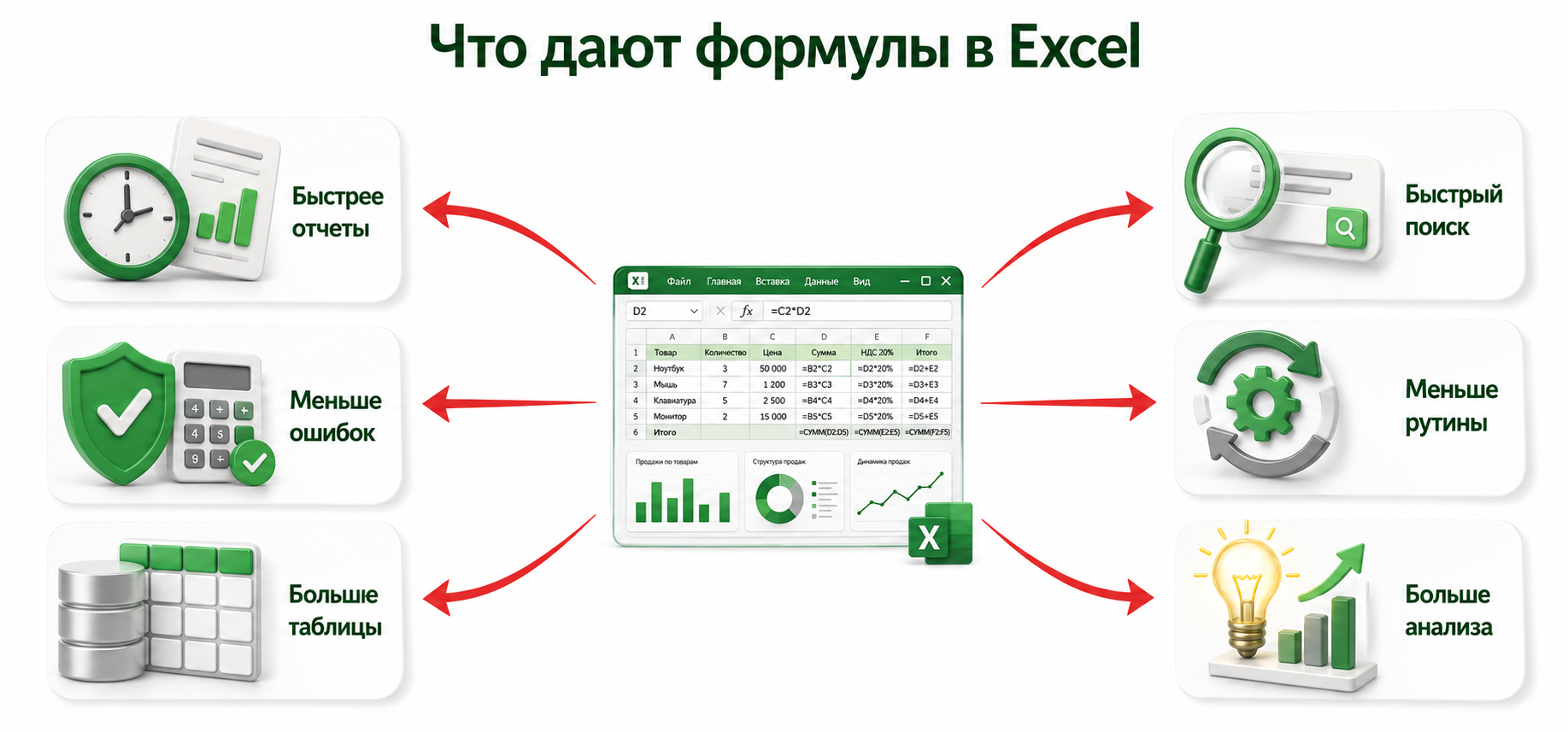
Например, кадровику нужно определить сотрудников, которые должны пройти обучение в следующем месяце. Без формул придется вручную просматривать сотни строк. С формулой нужный список появляется автоматически за несколько секунд.
Или другая ситуация: бухгалтер ежемесячно рассчитывает премии для 300 сотрудников. Вместо проверки каждой строки вручную достаточно один раз настроить формулу, после чего Excel выполнит расчеты самостоятельно и практически исключит риск случайной ошибки.
Каждый успешный специалист начинал с малого — осваивал секреты Excel и базовые инструменты аналитиков данных. Если вы хотите добиться большего, получить новые знания в Python, Power BI, SQL и использовать их в своей профессии, приглашаем в онлайн-школу Action Digital School на первый в России курс «Аналитик данных». Программа учитывает все навыки, которые вы наработали в своей профессии, а само онлайн-обучение можно совмещать с работой, занимаясь не более 2 часов в день. Программа курса рассчитана на 8 месяца.
Учиться на аналитика данныхИз чего состоят формулы Excel
Многих новичков пугают формулы в Excel, потому что они выглядят как набор непонятных символов. На самом деле почти любая формула собирается из нескольких простых элементов. Если понять их логику, читать и создавать формулы станет намного проще.
| Элемент | Как использовать | Пример |
|---|---|---|
| Знак равенства (=) | С него начинается любая формула в Excel | =A1+B1 |
| Ссылки на ячейки | Указывают, откуда брать данные для расчета | =A2*B2 |
| Числа | Используются для вычислений и коэффициентов | =A1*0,13 |
| Арифметические операторы | Выполняют математические действия | +, -, *, / |
| Функции | Выполняют готовые операции по заданному алгоритму | =СУММ(A1:A10) |
| Аргументы | Данные, которые передаются функции для работы | В формуле =СРЗНАЧ(B1:B20) диапазон B1:B20 является аргументом |
| Диапазоны ячеек | Позволяют работать сразу с группой данных | A1:A100 |
| Скобки | Определяют порядок вычислений | =(A1+B1)*10 |
На практике большинство рабочих формул состоят всего из двух-трех элементов. Например, формула расчета премии может включать ссылку на ячейку с зарплатой, оператор умножения и коэффициент премии. А более сложные отчеты строятся путем комбинирования нескольких функций между собой. Главное для новичка — не пытаться запомнить десятки формул сразу, а сначала разобраться в их устройстве. Тогда даже незнакомые формулы со временем начнут читаться почти как обычный текст.
Как создать формулу в Excel вручную
Большинство формул в Excel создаются по одному и тому же принципу. Нужно указать программе, какие данные использовать и что именно с ними сделать. Освоив эту логику один раз, вы сможете самостоятельно собирать даже довольно сложные расчеты.
Процесс выглядит так:
Шаг 1. Выберите ячейку для результата. Кликните по ячейке, где должен появиться итог вычислений. Именно сюда Excel будет выводить результат формулы.
Шаг 2. Поставьте знак «=». Это обязательное правило. Знак равенства сообщает программе, что дальше идет формула, а не обычный текст.
Шаг 3. Укажите данные для расчета. Можно вводить адреса ячеек вручную или просто нажимать на нужные ячейки мышкой. Например: =A2+B2. Excel сложит значения из ячеек A2 и B2.
| Пример № 1. Посчитать сумму двух значений | Пример № 2. Рассчитать НДФЛ | Пример № 3. Рассчитать премию для всех сотрудников сразу |
|---|---|---|
|
Представим, что в A2 находится оклад сотрудника, а в B2 — премия. Формула: =A2+B2 Результат: Оклад 60 000 ₽ + премия 15 000 ₽ = 75 000 ₽. |
Если в A2 указана зарплата сотрудника, можно автоматически рассчитать налог. Формула: =A2*13% При зарплате 80 000 ₽ Excel покажет: 10 400 ₽. |
Допустим, в столбце А находятся оклады, а премия составляет 20%. В ячейке B2 вводим: =A2*20% После этого достаточно потянуть формулу вниз за маленький квадратик в углу ячейки, и Excel автоматически выполнит расчет для всех сотрудников в списке. |
Разберем простой пример — подсчет цены товара с учетом скидки. Чтобы не мучаться с калькулятором и перепечатыванием результата в таблицу, проще составить формулу. В видео Максим Пустотин, преподаватель курса «Аналитик данных», руководитель направления / Product Owner в Банке ВТБ (ПАО) показал, как производить расчеты с данными в ячейках и как использовать понятия абсолютной и относительной адресации при проведении вычислений.
Как работать с встроенными формулами
Если формулы, которые мы разбирали выше, вы создавали самостоятельно, то встроенные формулы уже есть в Excel по умолчанию. Вам не нужно придумывать алгоритм расчета — достаточно выбрать нужную функцию и указать данные, с которыми она должна работать.
Именно встроенные формулы позволяют за секунды выполнять задачи, на которые раньше уходили десятки минут ручной работы.
Где найти встроенные формулы
Самый простой способ — открыть вкладку «Формулы» в верхнем меню Excel.
Здесь функции сгруппированы по категориям:
- финансовые;
- математические;
- логические;
- текстовые;
- статистические;
- дата и время;
- поиск и ссылки.
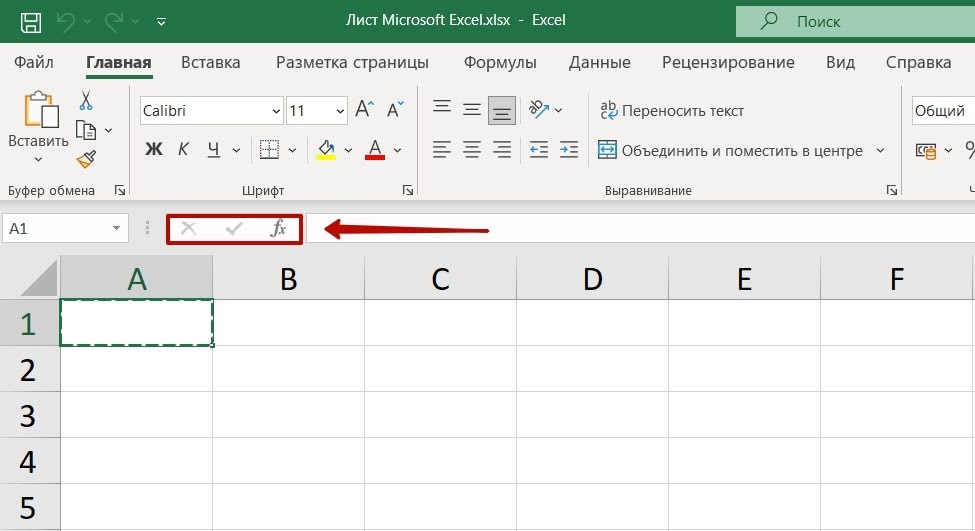
Если не знаете, какая формула нужна, можно воспользоваться кнопкой «Вставить функцию» (fx) рядом со строкой формул. Excel предложит список функций и кратко объяснит назначение каждой из них.
Как использовать встроенную формулу
Алгоритм почти всегда одинаковый:
1️⃣ Выберите ячейку для результата.
2️⃣ Введите знак «=».
3️⃣ Напишите название функции.
4️⃣ В скобках укажите данные для обработки.
5️⃣ Нажмите Enter.
Например: =СУММ(A2:A20). Excel автоматически сложит все числа в диапазоне от A2 до A20.
10 основных формул в Excel, которые 100% пригодятся в работе
Если открыть полный список функций Excel, можно увидеть несколько сотен формул. Хорошая новость в том, что большинству офисных специалистов для повседневной работы хватает буквально десяти. Именно они чаще всего помогают автоматизировать отчеты, расчеты, кадровые таблицы и финансовые документы.
| Формула | Что делает | Где пригодится на практике |
|---|---|---|
| СУММ | Складывает числа в выбранном диапазоне | Бухгалтеру нужно быстро посчитать общую сумму расходов за месяц по 500 строкам. Вместо калькулятора достаточно формулы =СУММ(B2:B500). |
| СРЗНАЧ | Считает среднее значение | Руководитель попросил узнать средний чек клиентов за квартал или средний размер премии сотрудников. Формула выполнит расчет автоматически. |
| МАКС | Находит самое большое значение | Помогает быстро определить сотрудника с самой высокой премией, регион с максимальными продажами или самый крупный платеж за период. |
| МИН | Находит самое маленькое значение | Полезна при поиске минимальной зарплаты, самой низкой выручки филиала или минимального срока выполнения задачи. |
| СЧЁТ | Подсчитывает количество заполненных числовых ячеек | Например, позволяет быстро узнать, по скольким сотрудникам уже внесены данные в отчет. |
| ЕСЛИ | Проверяет условие и выдает нужный результат | Например: если продажи больше 100 000 ₽ — начислить бонус, если меньше — бонус не начислять. |
| СЧЁТЕСЛИ | Считает количество записей по заданному условию | Кадровик может мгновенно узнать, сколько сотрудников находятся на испытательном сроке или сколько человек прошли обучение. |
| СУММЕСЛИ | Суммирует только те данные, которые соответствуют условию | Например, посчитать общую сумму продаж только по Москве или расходы только по одному подразделению. |
| ВПР | Находит данные в другой таблице и подтягивает их автоматически | Допустим, у вас есть список сотрудников и отдельная таблица с должностями. Вместо ручного копирования Excel сам найдет нужную информацию. |
| СЦЕПИТЬ или ОБЪЕДИНИТЬ | Соединяет данные из нескольких ячеек в одну | Например, автоматически собирает ФИО из трех отдельных столбцов: фамилии, имени и отчества. |
Предлагаем протестировать пару функций на практике. В коротком видео Максим Пустотин показал, как посчитать количество ячеек, как просуммировать данные и найти максимальное и минимальное значение.
Как знание формул Excel увеличивает стоимость специалиста на рынке труда
Сегодня работодатели ценят не тех, кто просто выполняет задачи, а тех, кто делает это быстро, точно и без лишних затрат времени. Именно поэтому знание Excel все чаще становится конкурентным преимуществом при трудоустройстве и повышении. Ведь специалист, который умеет работать с формулами быстрее готовит отчеты, эффективнее работает с большими объемами данных, реже допускает ошибки, может брать на себя аналитические задачи и экономит рабочее время себе и компании.
Возьмем двух сотрудников. Одному требуется три часа на подготовку отчета, другому — тридцать минут благодаря формулам и автоматизации. Для работодателя разница очевидна.
Не случайно навыки Excel регулярно встречаются в требованиях к бухгалтерам, кадровикам, аналитикам, менеджерам и руководителям. Чем лучше специалист умеет работать с данными, тем больше у него шансов получить более интересные задачи, повышение и более высокий доход. В современном офисе Excel давно стал не просто программой для таблиц, а одним из инструментов карьерного роста.
Хотите прокачать свои навыки в Excel и научиться использовать программу на экспертном уровне? Приглашаем вас на курс «Аналитик данных». Здесь вы погрузитесь не только в Excel, но и другие аналитические инструменты, которые ускорят вашу работу в разы. Учебная программа учитывает навыки, которые вы наработали в своей профессии, а само онлайн-обучение можно совмещать с работой, занимаясь не более 2 часов в день. Она рассчитана на 8 месяцев. После обучения вы сможете выбирать, работать ли дальше на позиции бухгалтера и расти в карьере, устроиться в компанию на высокую зарплату или полностью уйти в аналитику данных.
Учиться на аналитика данных


Оставить заявку или получить консультацию по курсам
Спасибо за заявку! Мы Вам обязательно перезвоним.