




Самоучитель по визуализации в Excel: диаграммы, сводные таблицы и дашборды
Цифры в Excel могут быть точными, но бесполезными для восприятия. Пока они остаются строками и столбцами, смысл приходится «доставать» вручную. Но стоит их визуализировать — становится видно главное: рост, спад, перекосы, тенденции. И разговор сразу переходит от объяснений к решениям. Рассказываем, как превратить хаос из данных в понятные визуальные графики прямо в Excel.

Егор Лысянский
преподаватель Action Digital School, эксперт в сфере аналитики, маркетинговых исследований и контроля качества обслуживания. Ведущий аналитик La Redoute

Юлия Шихалева
шеф-редактор школы Action Digital School
В статье:
Почему важно уметь визуализировать данные в Excel
В своей работе бухгалтерам регулярно приходится демонстрировать большие объемы информации. Это могут быть отчеты по результатам месяца, аналитика затрат, показатели эффективности, планы, прогнозы, сравнительные таблицы, динамика за несколько периодов. Данные нужны бизнесу не просто так, а для принятия стратегически важных решений.
Представьте, человек берет готовую таблицу из Excel и просто переносит ее в презентацию. Много текста, цифр, иногда добавляются случайные неуместные картинки. В итоге внимание рассеивается, ключевые выводы теряются, а обсуждение сводится к вопросам вроде «А где здесь главное?» или «Можете пояснить, что именно имеете ввиду?».

Алексей Колоколов
преподаватель Action Digital School, эксперт по визуализации данных и бизнес-дашбордам
Допустим, вам нужно сделать презентацию, в которой показать рост расходов компании за год. Если вы не умеете визуализировать данные в Excel, то вместо одного понятного графика в презентации, у вас появляется слайд с таблицей на 50 строк и комментариями мелким шрифтом. Формально информация есть, но считать ее на лету невозможно. Такая презентация не произведет впечатление на руководителя.
Визуализация решает эту проблему. Диаграммы, графики, сводные таблицы и дашборды позволяют сразу показать тенденции, отклонения и ключевые цифры. Человек смотрит и понимает, что происходит, без расшифровки и долгих пояснений. Именно поэтому навык визуализации становится обязательным для всех, кто работает с данными и хочет быть полезным и ценным сотрудником в глазах руководства.
В Excel есть инструменты, которые позволяют показать главное, чтобы смысл считывался с первого взгляда. Именно они и делают разницу между «я показал цифры» и «меня поняли». Давайте разбираться как их использовать.
Освоить инструменты визуализации в Excel и не только можно на курсе «Аналитик данных». Программа учитывает навыки, которые вы наработали в своей профессии, а само онлайн-обучение можно совмещать с работой, занимаясь не более 2 часов в день. Программа курса рассчитана на 8 месяцев. После обучения вы сможете выбирать, работать ли на себя, занимаясь исключительно интересными проектами, или устроиться в компанию на высокую зарплату.
Учиться на аналитика данныхВизуализация данных в Excel с помощью диаграмм
Диаграммы — это самый простой и быстрый способ показать смысл данных, не заставляя зрителя вчитываться в таблицы. Они помогают сразу увидеть динамику, сравнение или структуру показателей. Проблема в том, что многие собирают визуал формально: выбирают случайный тип графики, выводят все значения сразу и получают картинку, которая не проясняет ситуацию, а усложняет ее. Чтобы визуализация была полезной, формат нужно выбирать под конкретную задачу.
Базовые виды диаграмм в Excel, каждая из них решает свою задачу
1️⃣ Линейные. Используют, когда важно показать изменения во времени. Они хорошо передают рост, спад и колебания показателей и позволяют быстро уловить общую тенденцию. Подходят, например, для отслеживания выручки по месяцам, динамики расходов за год или изменения нагрузки по периодам. Такой формат сразу показывает, где начались отклонения и в какой момент произошел перелом.
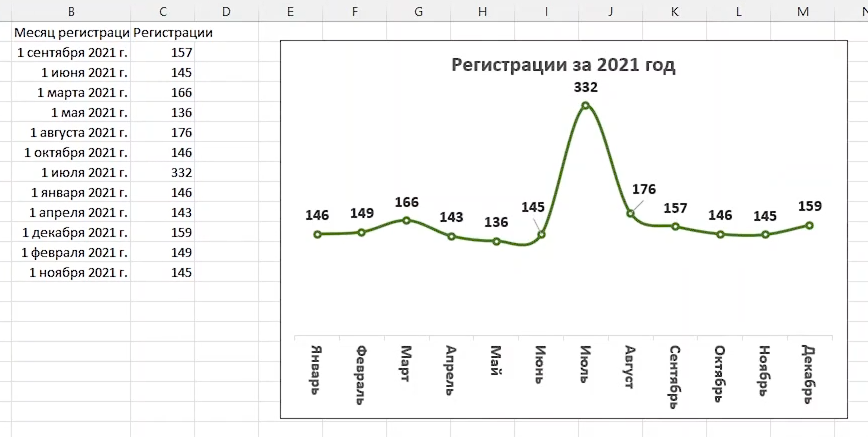
2️⃣ Столбцы и гистограммы. Лучше всего работают для сравнения значений между категориями. Это удобно, когда нужно сопоставить показатели разных подразделений, статей затрат или периодов. Допустим, сравнить расходы по статьям бюджета за квартал или результаты по отделам за один месяц. Визуально сразу видно, где значения выше или ниже, без чтения каждой строки таблицы.
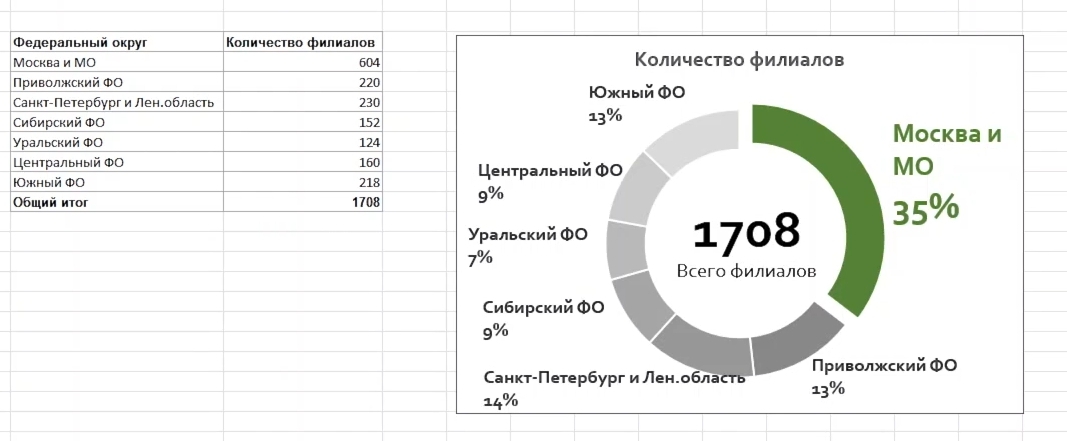
3️⃣ Круговые. Используют для показа структуры и долей. Они помогают понять, как распределяется общий показатель между несколькими частями. Хороший пример — распределение расходов по основным статьям или доля каждого направления в общей сумме. Такая графика наглядно показывает, что именно занимает большую часть и на что уходит основной ресурс.
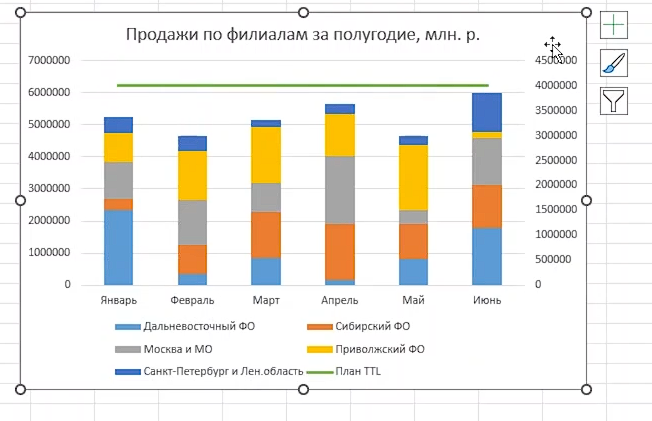
4️⃣ Форматы с накоплением. Нужны, когда важно показать, из чего складывается итоговый показатель. Они позволяют одновременно видеть общий результат и вклад отдельных компонентов. Например, как формируется общая сумма затрат по месяцам или как меняется структура расходов внутри общего бюджета. Идеальна для анализа причин роста или снижения итоговых значений.
Грамотно выстроенная визуализация всегда начинается с отбора данных. В диаграмму попадает не вся таблица, а только та часть информации, которая действительно нужна для вывода. Когда в ней пытаются уместить все сразу, она теряет смысл и перестает помогать. Гораздо эффективнее показать ключевые показатели, а детали оставить в таблице или вынести в отдельный слайд.
Данные должны читаться последовательно и без усилий: от общего к частному, от причины к следствию или от прошлого к настоящему. Если взгляд прыгает между элементами и приходится долго разбираться, что к чему относится, значит визуализация собрана неудачно. Хороший график позволяет понять ситуацию за несколько секунд и не требует дополнительных пояснений.
Бесплатный урок по созданию линейных диаграмм
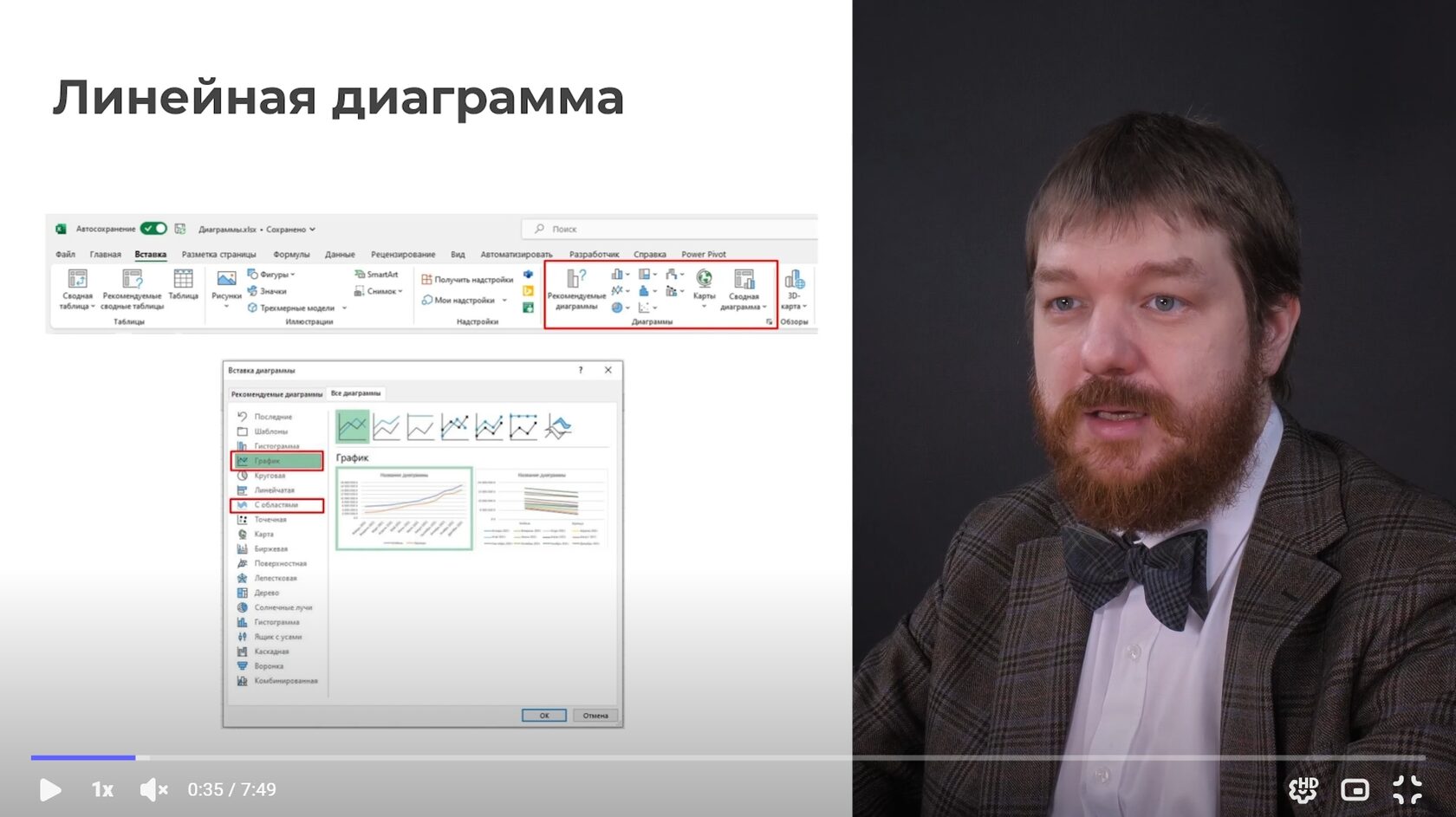
Хотите на практике понять, как строятся диаграммы и что нужно учитывать при работе с ними? Приглашаем вас на бесплатный урок «Линейная диаграмма: как наглядно подчеркнуть динамику прибыли и расходов» из курса «Аналитик данных». На нем вы вместе с преподавателем подготовите данные для графики, научитесь строить линейную диаграмму в Excel и узнаете, каким образом настроить ее так, чтобы она была максимально информативной.
 Пройти урок бесплатно
 Сводные таблицы в Excel
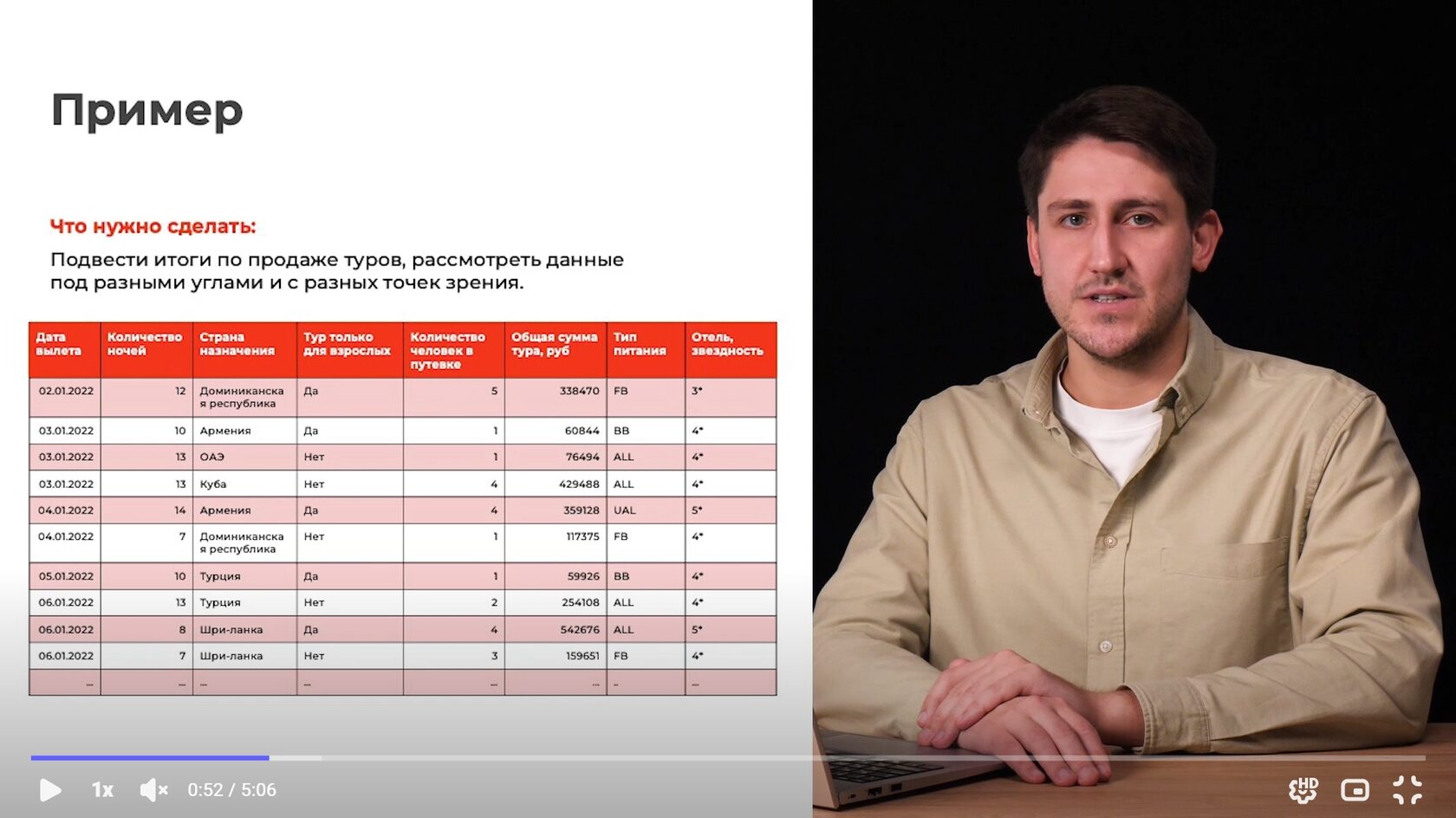
Сводные таблицы нужны тогда, когда данных становится слишком много для ручного анализа. Это может быть несколько тысяч строк с операциями, списками, начислениями или показателями за разные периоды.
Пример. Если нужно понять, за счет чего вырос общий объем операций, обычная таблица заставит пролистывать строки и сравнивать цифры вручную. СТ сразу покажет вклад каждого периода или категории и даст четкое понимание причины изменений.
В обычной таблице такие массивы выглядят как плотная простыня, в которой сложно увидеть закономерности. Сводная же решает эту проблему, потому что позволяет быстро собрать данные в понятную структуру и посмотреть на них под нужным углом.

Иван Макеев
преподаватель Action Digital School, старший эксперт. Data Analyst Team Lead
Главная ценность сводных таблиц в том, что они не меняют исходные данные, а показывают их в разрезах. Вы можете сгруппировать информацию по датам, категориям, ответственным, статусам или любым другим параметрам и сразу увидеть итоги. Например, понять, где возникают основные затраты, какие периоды выбиваются из общей картины или какие значения повторяются чаще всего. Это удобный инструмент для первичного анализа и подготовки выводов.
С их помощью удобно работать с самыми разными типами информации:
✓ Финансовые показатели легко собрать по месяцам или статьям.
✓ Количественные данные можно сгруппировать по отделам или проектам.
✓ Статусы и категории помогают быстро увидеть распределение и перекосы.
При этом структура сводной таблицы меняется за секунды: вы просто перестраиваете представление, не трогая исходный массив. Сначала определяется вопрос, на который требуется ответ: итоговые суммы, сравнение показателей, распределение или динамика. Без этого сводная теряет смысл и превращается в еще одну перегруженную таблицу. Дальше данные разделяются по логике: одни используются для группировки, другие — для расчетов. Такой подход позволяет собрать информацию в понятные разрезы и увидеть картину целиком.
Бесплатный урок по сводным таблицам
Попрактиковаться и самостоятельно создать сводную таблицу вы можете прямо сейчас на бесплатном уроке «Сводная таблица: определение, назначение и создание» из курса «Аналитик данных». Там вы найдете больше дополнительной информации о преимуществах и принципах работы с СТ в реализации разных целей.
 Пройти урок бесплатно
 Визуализация данных в Excel: дашборд
Дашборд — это сводная визуальная панель, на которой в одном месте собраны ключевые показатели и наглядно показано текущее состояние дел. Его задача — дать быстрый ответ на вопрос «Что происходит сейчас?» без чтения таблиц и долгих пояснений. В правильно составленном виде он считывается за несколько секунд и сразу показывает, все ли идет по плану или есть проблемы.
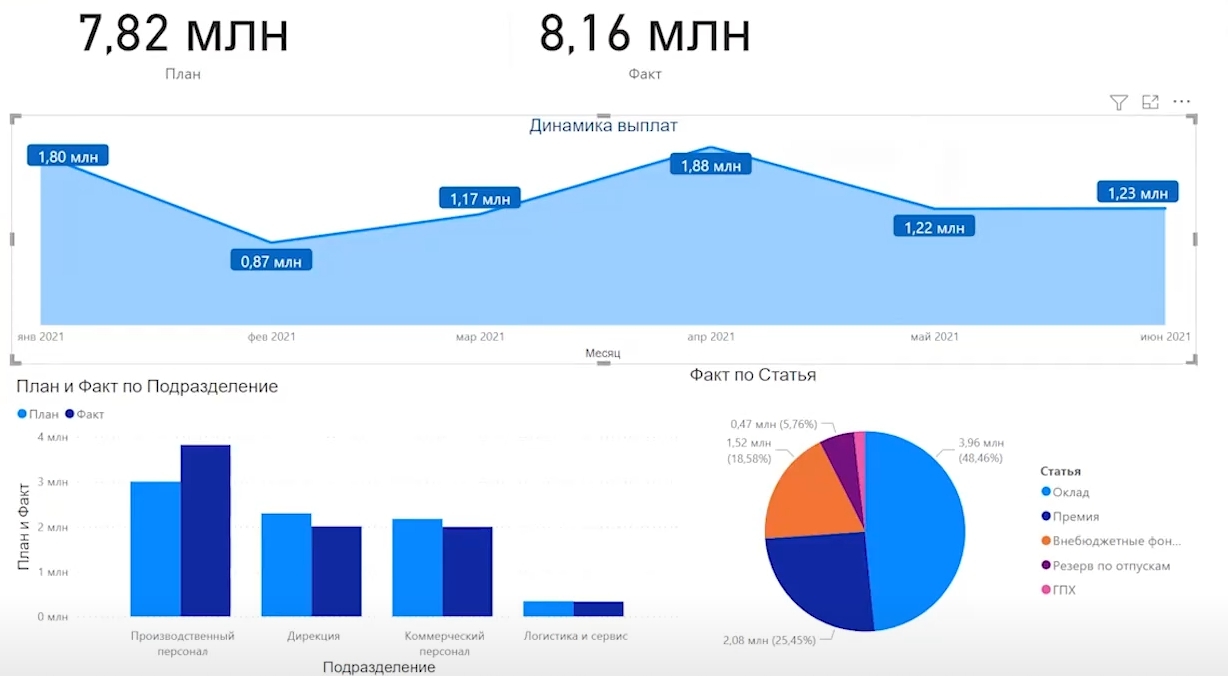
Дашборды используют там, где важен регулярный контроль и быстрые выводы. Чаще всего на них выносят:
- Ключевые показатели за период.
- Динамику изменений.
- Отклонения от плана.
- Проблемные зоны, требующие внимания.
Допустим, на одном экране можно увидеть общие итоги за месяц, график изменения показателей и несколько срезов, объясняющих, за счет чего произошли изменения. В отличие от презентаций, дашборд не рассказывает историю шаг за шагом — он сразу показывает картину целиком.
Егор Лысянский
преподаватель Action Digital School, эксперт в сфере аналитики, маркетинговых исследований и контроля качества обслуживания
Создание дашборда начинается с отбора данных. В него попадает только самое важное, без второстепенных деталей. Если показатель не помогает принимать решения, ему не место на дашборде. Затем данные приводятся к единой логике и собираются в сводные таблицы, на основе которых строятся графики и индикаторы. Именно сводные чаще всего становятся «двигателем» дашборда.
Финальный шаг — визуальная компоновка. Ключевые цифры обычно размещают в верхней части, ниже — графики и разрезы, которые помогают понять причины изменений. Дашборд должен выглядеть аккуратно и читаться без пояснений. Если его приходится долго объяснять, значит он перегружен или собран без четкой логики.
Единожды настроенный дашборд можно использовать постоянно, просто обновляя данные. В этом и заключается его ценность: Excel превращается из хранилища таблиц в инструмент быстрого контроля и принятия решений.
Когда анализ и визуализация данных в Excel превращаются в аргументы
Умение визуализировать данные в Excel перестало быть «дополнительным плюсом». Это навык, который напрямую влияет на то, как воспринимают вашу работу, ваши выводы и решения. Те, кто умеют превращать цифры в понятную картину, быстрее доносят смысл, увереннее аргументируют свои заявления и реже тратят время на объяснения. Такие сотрудники всегда воспринимаются компанией как сильные звенья.
Хотите прокачать свои навыки в Excel и научиться использовать программу на экспертном уровне? Приглашаем вас на курс «Аналитик данных». Здесь вы погрузитесь не только в Excel, но и другие аналитические инструменты, которые ускорят вашу работу в разы. Учебная программа учитывает навыки, которые вы наработали в своей профессии, а само онлайн-обучение можно совмещать с работой, занимаясь не более 2 часов в день. Она рассчитана на 8 месяцев. После обучения вы сможете выбирать, работать ли дальше на текущей позиции и расти в карьере, устроиться в компанию на высокую зарплату или полностью уйти в аналитику данных.
Учиться на аналитика данных


Оставить заявку или получить консультацию по курсам
Спасибо за заявку! Мы Вам обязательно перезвоним.