


Мини-курс по визуализации данных в Excel: как показать информацию с помощью диаграмм
Приглашаем вас познакомиться с курсом «Аналитика и визуализация данных» и пройти бесплатно несколько его уроков. Вместе с Егором Лысянским, экспертом в сфере аналитики, маркетинговых исследований и контроля качества обслуживания, вы научитесь качественно, понятно и эффективно визуализировать данные в Excel с помощью диаграмм.

Егор Лысянский
эксперт в сфере аналитики, маркетинговых исследований и контроля качества обслуживания. Ведущий аналитик La Redoute.
В статье:
Как Excel помогает визуализировать рабочие данные
Представьте себе такую ситуацию: вы проделали большую аналитическую работу, используя огромные массивы данных, и получили в Excel несколько десятков заветных цифр для коллег. Многие из них не так часто работают с цифрами как вы, поэтому им сложно понять, что именно происходит с бизнесом, глядя на десятки цифр. Как же четко и понятно донести до них нужную информацию? На помощь придут различные диаграммы.
Визуализация данных — это логическое завершение аналитической работы. Только создав красивую и наглядную визуализацию, вы сможете четко и ясно донести результат своих исследований до конечного пользователя или заказчика.
В Excel есть более десятка видов диаграмм, каждая из которых предназначена для определенных задач. Предлагаем вам познакомиться с несколькими из них в уроках из нашего мини-курса.
Урок 1. Линейная диаграмма: как наглядно подчеркнуть динамику прибыли и расходов
В работе офисных специалистов и руководителей часто встречаются задачи, где необходимо подчеркнуть динамику развития продаж, выстроить тренд, построить прогноз для понимания будущего компании. От того, насколько четко и ясно будут отражены данные, зависит многое: начиная от от принятия стратегических решений, заканчивая распределением ресурсов и корректировкой бизнес-планов.
Линейная диаграмма — идеальный инструмент для в наглядного показа того, как показатель меняется с течением времени или в зависимости от другой непрерывной переменной. Она решает несколько важных задач:
- Демонстрация динамики и трендов. Тут можно сразу увидеть общее направление развития: рост, спад или стабильность. Допустим, так можно представить динамику выручки компании за несколько лет или результаты продаж разных продуктов.
- Определение сезонных и циклических закономерностей. С помощью линейной диаграммы легко заметить повторяющиеся паттерны — например, всплески продаж перед праздниками или сезонные колебания спроса на определенный товар.
- Сравнение нескольких показателей. На одном графике можно разместить несколько линий, чтобы одновременно сравнить, как разные товары, компании или экономические индикаторы ведут себя в одни и те же периоды. Это помогает выявить взаимосвязи и различия в их развитии.
- Обнаружение аномалий и отклонений. Линейные диаграммы позволяют быстро заметить резкие скачки или «провалы», которые могут указывать на ошибки в данных, непредвиденные события или важные изменения в условиях.
- Упрощение восприятия сложных данных. Вместо того чтобы изучать массив цифр в таблице, линейный график сводит информацию к простой и понятной форме, делая закономерности наглядными.
- Поддержка аналитических и прогнозных задач. На основе построенной диаграммы можно добавить линию тренда, чтобы сделать прогноз на будущее.
Представьте, что у вашей компании есть сайт, важен каждый пользователь за период. Вы выгрузили список всех пользователей, которые зарегистрировались на сайте в рамках рекламной кампании по привлечению регистраций.
Задача: понять, становится ли пользователей больше, какая у нас динамика и какой тренд. Ведь в большинстве случаев, больше пользователей = больше продаж. Как это сделать — Егор Лысянский показал в видео.
Краткий алгоритм настройки линейной диаграммы в Excel:
- Настройте размер графика. Для этого выделите график и перейдите во вкладку Формат. Для задачи поставьте 10 на 15см.
- Измените заголовок. Нажмите на заголовок левой кнопкой мыши и переименуйте его, например в «Регистрации за 2021».
- Настройте метки данных. Если на графике не много точек в ряду, удалите значения шкалы Y. Далее кликните на любую точку на графике, затем перейдите во вкладку «Конструктор диаграмм» -> «Добавить элементы диаграммы» -> «Метки данных» -> для задачи выберите «Сверху».
- Настройте оси. Выделите ось X, нажмите правой кнопкой и перейдите в «Формат оси». Для задачи выберите раздел Число и поставьте название месяца. Перейдите в параметр «Выравнивание» в том же окне Формат оси и задайте направление текста «Повернуть на 90 градусов».
- Настройте линию графика. Кликните на линию, перейдите в «Заливка и границы». Для задачи поставьте атрибут «Сглаженная линия», покрасьте линию в зелёный и сделайте ширину в 2пт.
- Установите маркеры. Перейдите в элемент «Маркер» — «Параметры маркера» и выберите тип. Настройте размер и заливку маркера.
- Уберите лишнее. Для задачи уберите фоновые линии оси Y: зайдите в Конструктор диаграмм -> Добавить элемент диаграммы -> Линии -> Нет
- Улучшите выделение графика. Перейдите в Формат -> Контур фигуры. Для задачи сделайте контур диаграммы чёрным цветом.
Освоить навыки работы с диаграммами и таблицами в Excel можно на онлайн-курсе «Аналитика и визуализация данных» от Action Digital School. Программа рассчитана на 4 месяца и охватывает весь процесс работы с данными: от проверки и подготовки таблиц до анализа результатов и создания интерактивных отчетов.
Программа курсаУрок 2. Круговая диаграмма: как удобно отобразить доли относительно друг друга
Круговая диаграмма (ее еще называют секторной или «пирогом») — это график в форме круга, разделенного на секторы. Размер каждого сектора пропорционален доле соответствующей категории в общем объеме: чем больше доля — тем шире сектор. Вся диаграмма всегда отражает 100 % совокупности.

Главная задача круговой диаграммы — наглядно показать, из каких частей состоит единое целое. Она отлично подходит, чтобы:
- Продемонстрировать структуру доходов или расходов компании.
- Сравнить доли рынка между конкурентами.
- Отобразить результаты опросов (например, распределение ответов по категориям).
- Показать распределение трафика по источникам.
- Визуализировать ассортимент товара или перечень услуг по группам.
Важно! Использование круговых диаграмм уместно только при небольшом числе сегментов. Рекомендуем использовать другой тип диаграмм, если число сегментов больше 10. Иначе ваш пирог превратится в кашу.
Представим ситуацию: вам необходимо произвести сегментирование по филиалам федеральной сети магазинов и понять в какую сторону двигаться. В том числе нужно определить сегмент или филиал, который является ключевым и фокусным. У вашего магазина есть филиалы в разных федеральных округах. Ваша задача — наглядно отобразить для коллег, как точки продаж распределены по округам. Разберемся в этом на практике.
Урок 3. Столбчатая диаграмма: что делать, когда нам одновременно нужен функционал линейной и круговой диаграмм
Столбчатые диаграммы — самый популярный, удобный и информативный вариант визуализации данных. Это гибрид между круговой и линейной диаграммой.
С помощью столбчатых диаграмм вы можете сегментировать данные и применять временные ряды, а также строить тренды. Для решения большинства аналитических задач часто используют именно этот тип графиков.
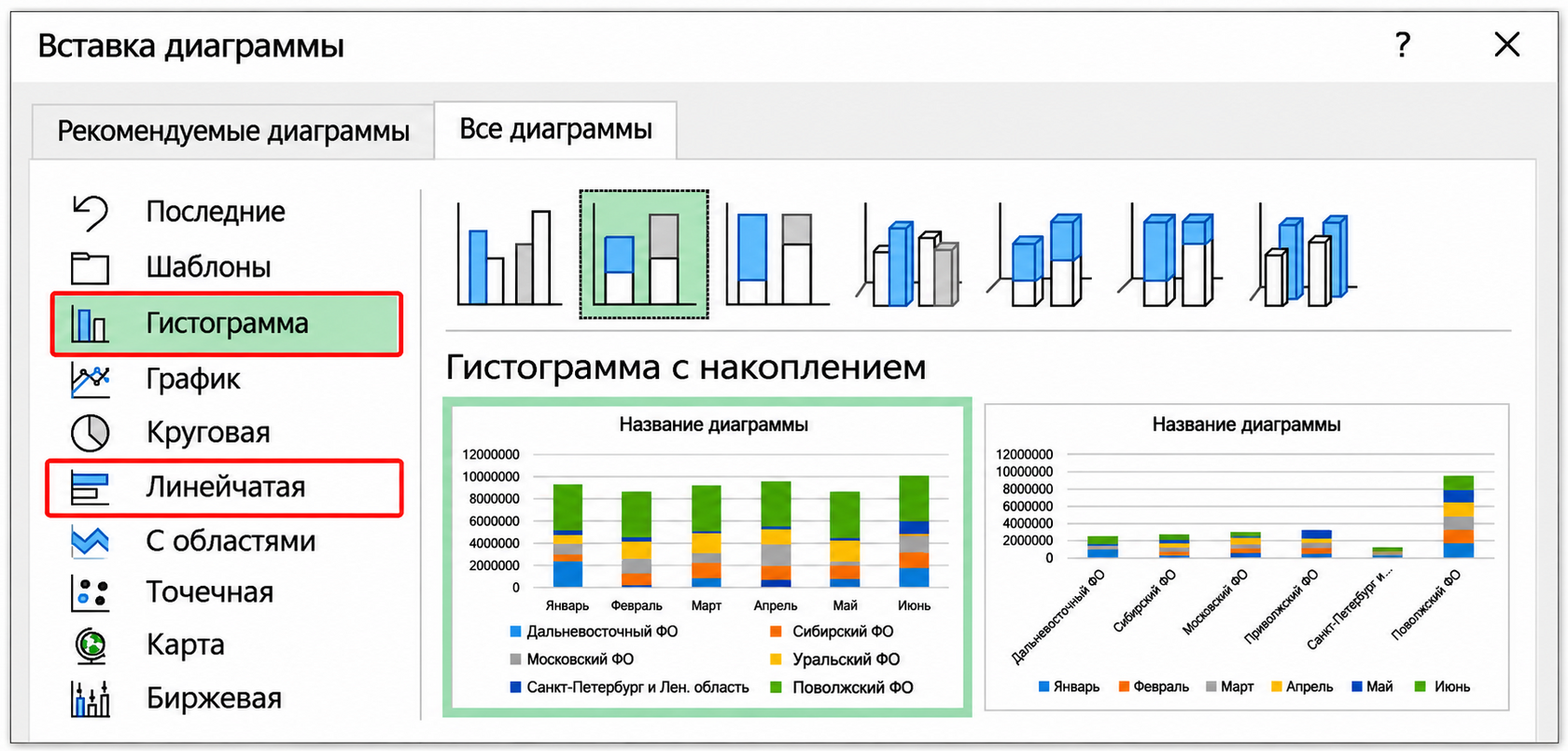
Формально в Excel в списке диаграмм есть две гистограммы, которые имеют разное значение:
- Общее название для столбчатых диаграмм.
- Использование в статистике для названия графика частотного распределения.
Несмотря на внешнее сходство, в Excel эти графики строятся принципиально по разному. Поэтому к столбчатым диаграммам мы будем относить первую из гистограмм и линейчатую:
Основные задачи, которые решают с помощью столбчатых диаграмм:
- Сравнение дискретных величин (категорий).
- Демонстрация динамики изменения данных за определенные промежутки времени.
- Показ рейтинга величин, чтобы выделить лучшие и худшие значения.
- Анализ структуры целого, если данные сгруппированы и показаны в виде вложенных столбиков (диаграмма с накоплением).
Допустим, вас интересует выполнение плана вашего банка по регионам. Кроме этого, интересно посмотреть, какой вклад в выполнение этого плана сделал каждый регион по отдельности за первое полугодие. Разберемся, как это сделать.
Другие виды диаграмм, которые могут пригодиться в работе
У нас осталось еще много довольно специфичных видов диаграмм, такие как точечная, карта, биржевая и другие. Что же они из себя представляют? Принципы построения «необычных» графиков похожи на те, которые мы с вами разобрали, когда строили линейные, круговые и столбчатые диаграммы. Кратко разберем каждую из них.
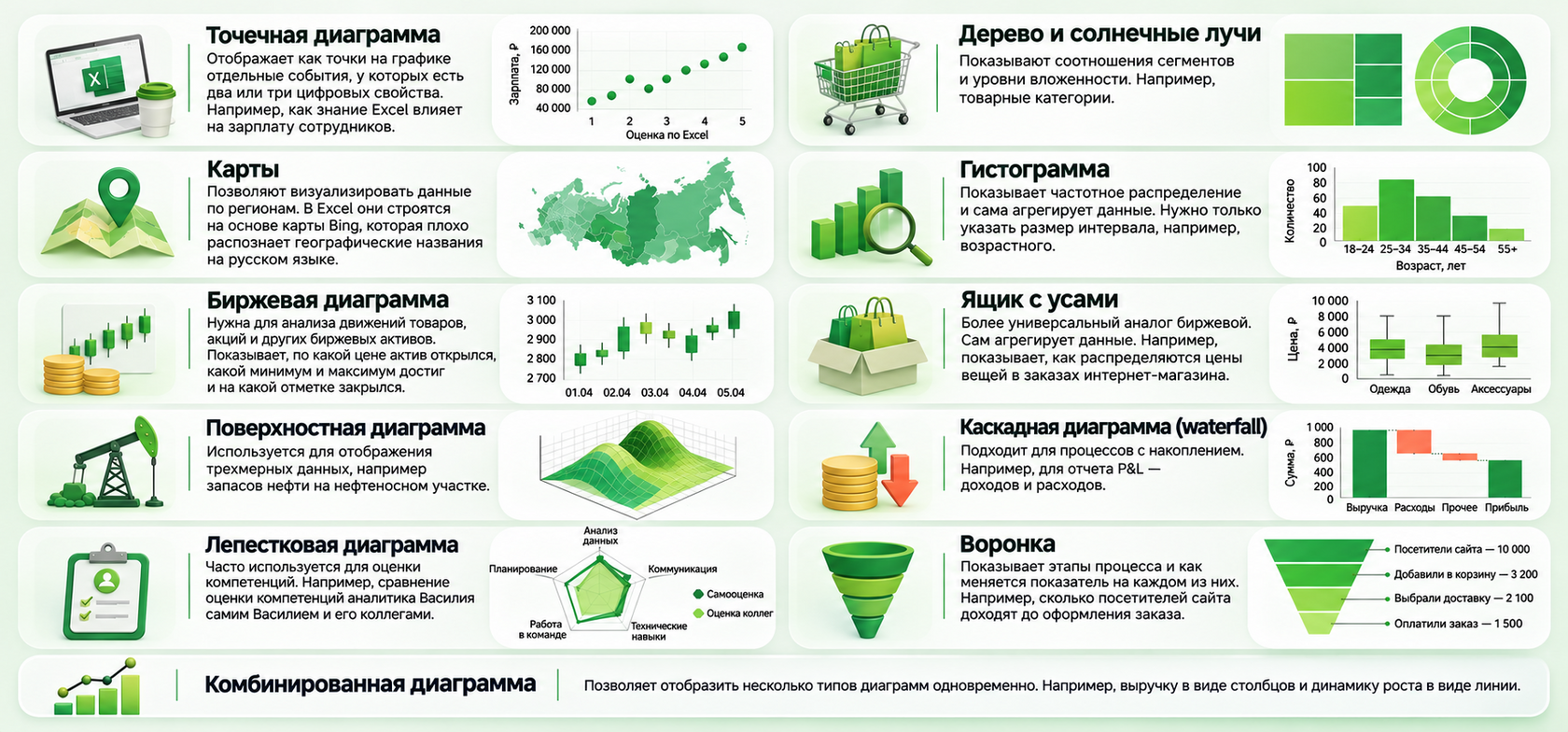
При выборе диаграммы отталкивайтесь от вопроса, на который хотите получить ответ. Например, если нужно выяснить, есть ли связь между двумя показателями, подойдет точечная диаграмма. Если важно понять, на каком этапе оформления заказа компания теряет больше всего покупателей, используйте воронку. А для сравнения выручки и динамики ее роста за несколько периодов удобнее выбрать комбинированную диаграмму.
Не стоит усложнять визуализацию без необходимости. Если закономерность хорошо видна на обычной столбчатой диаграмме, нет смысла заменять ее трехмерным графиком. Чем быстрее читатель сможет понять данные и сделать правильные выводы, тем удачнее выбрана диаграмма.
Хотите научиться превращать данные в эффективные решения для себя, вашего отдела или организации? Освоить эти навыки можно на онлайн-курсе «Аналитика и визуализация данных» от Action Digital School. Программа рассчитана на 4 месяца и охватывает весь процесс работы с данными: от проверки и подготовки таблиц до анализа результатов и создания интерактивных отчетов. В нее входят: продвинутый Excel, SQL и организация данных, Power B и практика на рабочих кейсах. Обучение проходит онлайн, в удобном темпе, с проверкой заданий и обратной связью от наставников. Полученные навыки пригодятся и для автоматизации текущих задач, и для работы с более сложными аналитическими проектами.
Хочу попасть на курс


Оставить заявку или получить консультацию по курсам
Спасибо за заявку! Мы Вам обязательно перезвоним.