




5 практических лайфхаков по Excel: аудит формул, подбор параметра и форматирование
Коллега ушел в отпуск, оставив Excel-таблицу с десятками формул, а руководитель уже просит проверить расчеты и пересчитать бюджет. С чего начать, если непонятно, откуда взялись итоговые суммы? В Excel есть инструменты, которые помогут быстро разобраться в чужом файле и просчитать разные варианты. Покажем на практических примерах, как ими пользоваться и получать конкретные ответы на рабочие вопросы.

Юлия Шихалева
шеф-редактор школы Action Digital School
В статье:
- Почему офисному специалисту важно освоить все функции таблицы Excel
- Лайфхак № 1. Аудит формул в Excel: как разобраться в чужой таблице и найти ошибки
- Лайфхак № 2. Подбор параметра в Excel: как получить нужную сумму без ручных расчетов
- Лайфхак № 3. Как сравнить несколько вариантов расчета в Excel
- Лайфхак № 4. Условное форматирование в Excel: как быстро найти подходящие значения
- Лайфхак № 5. Диспетчер сценариев в Excel: как выбрать лучший вариант из нескольких
- Как представить расчеты руководителю и предложить решение
- Где еще пригодятся эти инструменты Excel: примеры для разных профессий
- Как научиться использовать Excel для более сложных рабочих задач
В онлайн-школе Action Digital School прошел полезный практикум, посвященный решению практических рабочих задач в Excel. На нем Ольга Мусинова, эксперт по цифровым компетенциям, на практических кейсах разобрала тему аудита формул в Excel, подбора параметров и сравнения разных сценариев и вариантов расчетов. Если вы не смогли попасть на эфир, самое полезное рассказали в нашей статье. Подписывайтесь на наш канал в ВК «Action: школа карьерных изменений», чтобы смотреть вебинары экспертов в удобное время.
Скачайте полезные материалы по теме:
Чек-лист: как провести аудит чужой Excel таблицы за 5 минут и не сломать себе мозг
Справочник горячих клавиш в Excel для офисных специалистов
Почему офисному специалисту важно освоить все функции таблицы Excel
Знание инструментов Excel помогает офисному специалисту быстрее решать рабочие задачи, меньше считать и проверять вручную, находить ошибки в формулах, в том числе чужих, и принимать решения на основе нескольких вариантов расчета. Для бухгалтера это контроль расчетов и бюджета, для кадровика — работа с данными сотрудников, для руководителя — возможность быстро оценить последствия изменения показателей. Для таких задач в Excel уже есть готовые инструменты:
- Аудит формул — помогает разобраться, как устроены расчеты, какие ячейки связаны между собой и где могла возникнуть ошибка.
- Подбор параметра — позволяет определить, какое исходное значение нужно изменить, чтобы получить заданный результат. Например, какой должна быть цена товара для достижения нужной выручки.
- Таблицы данных — рассчитывают сразу несколько вариантов при изменении одного или двух параметров. Например, показывают, как меняется фонд оплаты труда при разных процентах премии.
- Диспетчер сценариев — сохраняет несколько наборов исходных значений и помогает сравнить их результаты, не пересчитывая каждый вариант вручную.
- Условное форматирование — выделяет нужные показатели по заданным правилам: превышение бюджета, отклонения от плана или значения в определенном диапазоне.
Особенно заметна разница при работе с большими таблицами. Если в расчете участвуют десятки сотрудников, несколько видов надбавок и множество взаимосвязанных формул, ручная проверка быстро превращается в долгую и неудобную работу. А случайное изменение одной ячейки может повлиять сразу на несколько итоговых сумм. Для большинства таких задач не нужны макросы или программирование. Достаточно изучить стандартные возможности Excel и освоить соответствующие инструменты. Разберем 5 полезных лайфхаков по работе с ними.
Больше полезных материалов по теме найдете в нашем блоге:
Лайфхак № 1. Аудит формул в Excel: как разобраться в чужой таблице и найти ошибки
Представьте ситуацию: коллега ушла в отпуск, а вам передали ее Excel-файл с расчетом зарплаты. Руководитель просит проверить итоговые суммы и выяснить, от чего они зависят. Проблема в том, что таблицу составляли не вы, а внутри десятки формул, ссылок и коэффициентов. Здесь поможет аудит формул в Excel. С его помощью можно проследить связи между ячейками, разобраться в последовательности вычислений и обнаружить ошибки, которые влияют на результат. Как управлять этим полезным инструментом, показала в видеообзоре Ольга Мусинова, эксперт по цифровым компетенциям.
Как читать сложные и вложенные формулы
Даже длинную формулу проще понять, если разбирать ее по частям. Рассмотрим три примера из зарплатной ведомости.
Пример № 1. Расчет стажа сотрудника. В таблице стаж определяется по дате приема на работу: =ЦЕЛОЕ((СЕГОДНЯ()-C8)/365)
Здесь C8 — ячейка с датой приема сотрудника.
- СЕГОДНЯ() возвращает текущую дату.
- Вычитание даты приема дает количество прошедших дней.
- Деление на 365 переводит дни в приблизительное количество лет.
- ЦЕЛОЕ() отбрасывает дробную часть.
Например, если сотрудник работает 5 лет и 8 месяцев, формула покажет 5 лет.
Важный нюанс: деление на 365 не всегда точно определяет полные календарные годы из-за високосных лет. Для кадровых расчетов, где важна точная дата достижения стажа, лучше использовать подход, учитывающий полные годы работы и установленные правила расчета.
Пример № 2. Расчет надбавки за стаж через ВПР. Размер доплаты зависит от оклада, общего процента надбавки и коэффициента, который определяется по стажу. Например, в компании действуют такие условия:
| Стаж | Коэффициент |
|---|---|
| От 0 до 3 лет | 0,5 |
| От 3 до 6 лет | 1 |
| От 6 лет | 1,5 |
Функция ВПР находит коэффициент по таблице стажа. Затем Excel умножает его на оклад и установленный процент надбавки.
При окладе 60 000 рублей, коэффициенте 1 и надбавке 12% сотрудник получит:
60 000 × 1 × 12% = 7 200 рублей.
При проверке такой формулы важно посмотреть, правильно ли указан диапазон поиска, закреплены ли необходимые ссылки и как настроено сопоставление значений. Для поиска по диапазонам стажа таблица должна быть упорядочена по нижним границам интервалов.
Пример № 3. Расчет доплаты через вложенные ЕСЛИ. Предположим, компания доплачивает сотрудникам за знание иностранных языков:
- английский — 10 000 рублей;
- другой иностранный язык — 5 000 рублей;
- отсутствие знания языка — 0 рублей.
Для этого используется вложенная функция ЕСЛИ: сначала проверяется отсутствие языка, затем — английский, а всем остальным значениям назначается доплата 5 000 рублей.
Здесь скрывается распространенная ошибка. Если сотрудник случайно введет в ячейку набор цифр или слово с опечаткой, Excel тоже начислит 5 000 рублей. Формула выполнится без сообщения об ошибке, хотя исходные данные некорректны. Чтобы избежать такой ситуации, стоит настроить «Данные» → «Проверка данных» и разрешить ввод только значений из заранее подготовленного списка языков.
Лайфхак № 2. Подбор параметра в Excel: как получить нужную сумму без ручных расчетов
Предположим, после проверки зарплатной ведомости руководитель ставит новую задачу: на выплаты сотрудникам можно направить 2,3 млн рублей, а по текущим расчетам получается около 2,25 млн. Нужно выяснить, на сколько увеличить премию, чтобы выйти на нужную сумму. Перебирать проценты вручную необязательно. В Excel для этого есть инструмент «Подбор параметра». Он позволяет задать желаемый результат и автоматически найти исходное значение, при котором этот результат будет достигнут.
Как подобрать процент премии под заданный бюджет
Продолжим работать с зарплатной ведомостью. В ней уже рассчитаны оклады, надбавки, премии, налоги и итоговая сумма к выдаче. Сейчас нас интересуют две ячейки: процент премии и общая сумма выплат сотрудникам.
Пошаговая инструкция:
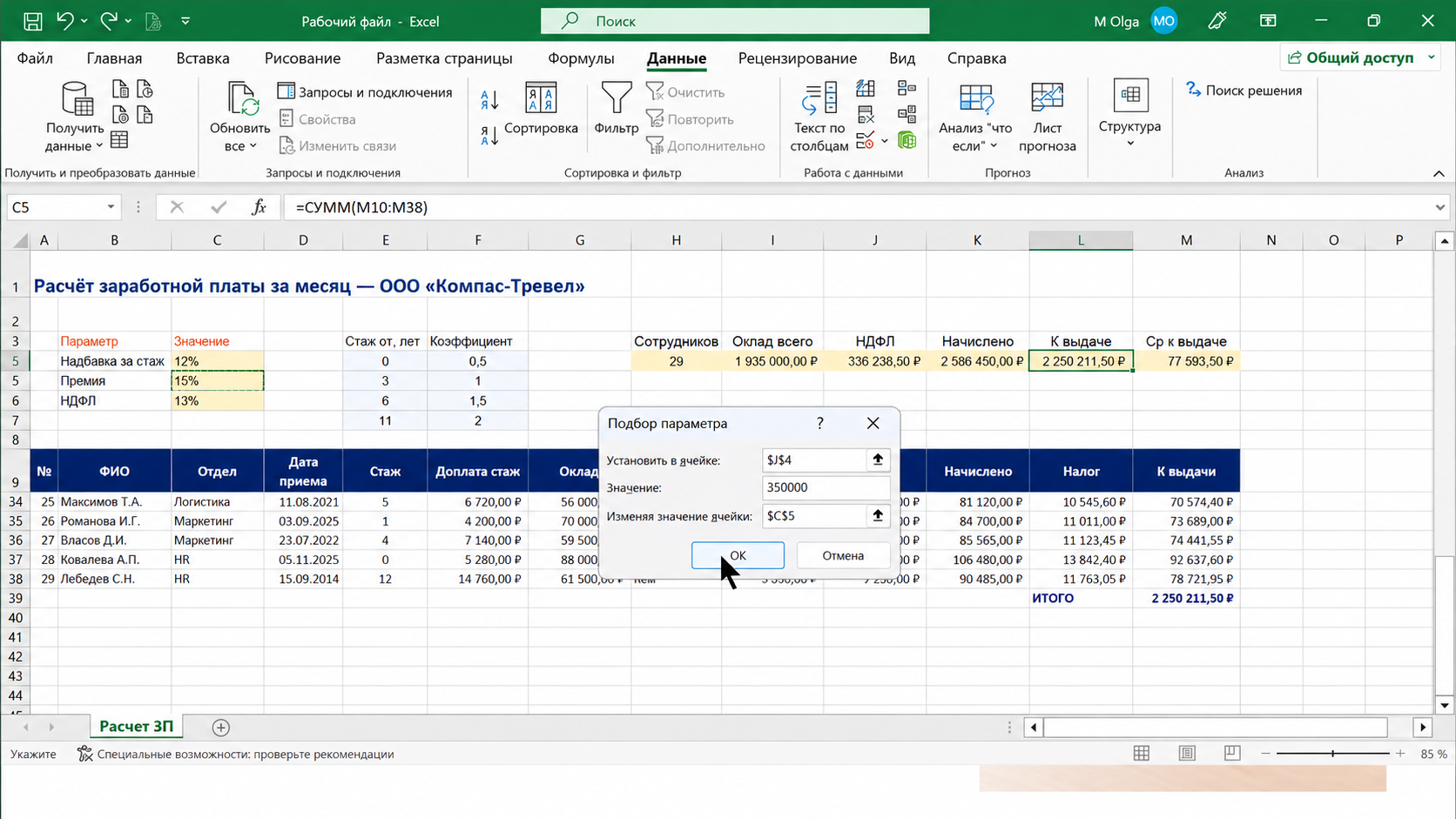
- Откройте вкладку «Данные» → «Анализ „что если“» → «Подбор параметра».
- В поле «Установить в ячейке» укажите ячейку с итоговой суммой к выдаче. В нашем примере это L4.
- В поле «Значение» введите 2300000 — сумму, которую хотим получить.
- В поле «Изменяя значение ячейки» выберите ячейку с процентом премии.
- Нажмите «ОК». Excel изменит процент премии и пересчитает зависимые показатели.
В нашем учебном расчете Excel подбирает премию около 18% вместо первоначальных 15%. При таком значении общая сумма к выдаче достигает примерно 2,3 млн рублей.
Важно! Подбор параметра работает с одной изменяемой ячейкой. Если нужно одновременно менять несколько показателей, понадобятся другие инструменты, которые рассмотрим дальше.
Как найти альтернативный вариант через надбавку за стаж
Руководитель может предложить другой сценарий: оставить премию на прежнем уровне и проверить, получится ли достичь того же бюджета за счет надбавки за стаж.
Порядок действий почти не меняется. Сначала возвращаем первоначальный процент премии — 15%, а затем снова открываем «Подбор параметра». Теперь задаем другие условия:
| Поле | Что указать |
|---|---|
| Установить в ячейке | Итоговая сумма к выдаче |
| Значение | 2 300 000 рублей |
| Изменяя значение ячейки | Процент надбавки за стаж |
Тут программа подбирает надбавку около 15% вместо 12%. Получается, к одной целевой сумме можно прийти разными способами. Однако здесь есть существенное ограничение. Надбавка за стаж обычно рассчитывается по установленным правилам оплаты труда. Произвольно менять ее ради достижения нужной суммы нельзя. Поэтому такой расчет можно использовать для оценки финансовых последствий возможного изменения системы выплат, но не как основание для самостоятельного пересмотра начислений.
Как проверить ограничение по НДФЛ
Еще одна задача из практики: руководитель хочет понять, при каком проценте премии общая сумма НДФЛ достигнет 350 000 рублей.
В этом случае используем тот же инструмент, но меняем целевой показатель:
- Установить в ячейке: общая сумма рассчитанного НДФЛ.
- Значение: 350 000.
- Изменяя значение ячейки: процент премии.
Такой результат достигается при премии около 20%, если остальные параметры оставить прежними.
Но здесь нужно учитывать особенности реальных расчетов. В России НДФЛ рассчитывается с учетом налоговой базы, применимых ставок, вычетов и других условий. Поэтому для фактического расчета зарплаты нельзя просто установить единый процент налога для всех сотрудников и считать полученную сумму точной.
Инсайт от эксперта. Подбор параметра удобен, когда известна конкретная цель: сумма выплат, выручка, прибыль или допустимый уровень затрат. Но если руководителю нужно увидеть сразу пять вариантов премии или сравнить несколько сочетаний надбавок, по одному подбирать каждое значение неудобно. Для таких задач в Excel предусмотрены таблицы данных.
Освоить навыки работы с таблицами можно на онлайн-курсе «Аналитика и визуализация данных» от Action Digital School. Программа рассчитана на 4 месяца и охватывает весь процесс работы с данными: от проверки и подготовки таблиц до анализа результатов и создания интерактивных отчетов.
Программа курсаЛайфхак № 3. Как сравнить несколько вариантов расчета в Excel
Подбор параметра помогает найти одно значение под конкретную цель. Но что, если руководителю нужно увидеть сразу несколько вариантов: например, сколько денег потребуется на зарплаты при премии 5%, 10%, 15%, 20% или 25%?
Для этого в Excel есть инструмент «Таблица данных» в разделе «Анализ „что если“». Он автоматически пересчитывает результат для каждого заданного значения и собирает все варианты в одной таблице. Как использовать его — эксперт разобрала в видео.
Значения приведены по примеру и округлены. В вашей таблице результаты будут зависеть от окладов, надбавок и других исходных данных. Теперь руководитель видит, как меняются выплаты при увеличении премии, и может оценить, какие варианты укладываются в бюджет.
Обратите внимание! Если значения для проверки расположены вертикально, используется поле «Подставлять значения по строкам в». Если горизонтально — «Подставлять значения по столбцам в». Это частая причина ошибок при настройке инструмента.
Как оценить влияние надбавки за стаж
По такому же принципу можно проверить другой показатель. Например, руководитель хочет узнать, насколько изменится общая сумма выплат при надбавке за стаж 5%, 8%, 12%, 15% или 17%. Создайте новую таблицу, укажите эти проценты, добавьте ссылку на сумму к выдаче и настройте подстановку. Только теперь в качестве изменяемой ячейки выберите процент надбавки за стаж.
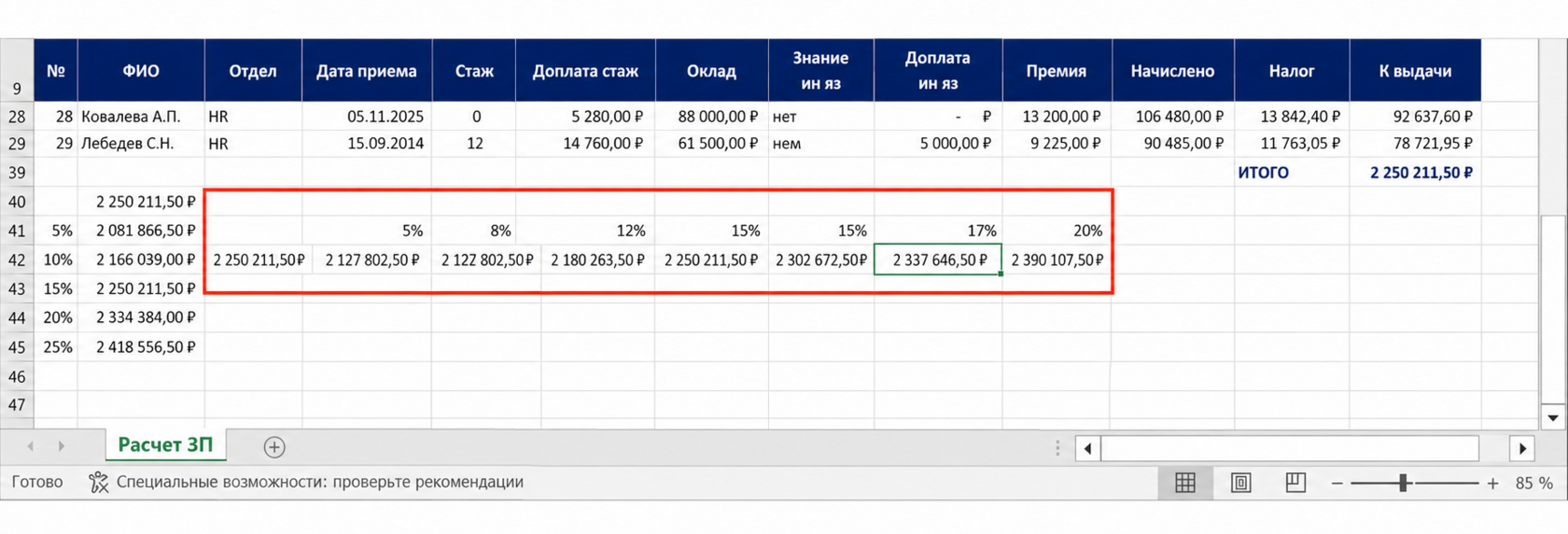
При этом размер доплаты у сотрудников может различаться даже при одинаковом проценте надбавки. В нашем примере он зависит еще и от оклада и коэффициента за количество отработанных лет. Excel учитывает все эти связи при пересчете.
Так можно оценить, насколько чувствителен общий бюджет к изменению конкретного показателя. Например, сравнить, что сильнее влияет на расходы компании: повышение премии на 3 процентных пункта или такое же изменение общей ставки надбавки за стаж.
Как одновременно менять два параметра
Теперь усложним задачу. Руководитель хочет сравнить сочетания премии и надбавки за стаж, чтобы выбрать подходящий вариант бюджета. Для этого понадобится таблица данных с двумя переменными. В ней один показатель размещается по горизонтали, второй — по вертикали, а Excel рассчитывает результат для каждого сочетания. Рассмотрим на практике как с ней работать.
Зачем это нужно? Вместо десятков отдельных расчетов вы получаете полную картину возможных изменений. Такой подход применим не только к зарплатам: можно одновременно менять цену товара и объем продаж, стоимость материалов и размер закупки, количество сотрудников и средний оклад.
Но когда в таблице 25 результатов, быстро найти два-три подходящих значения уже сложнее. Особенно если нужно уложиться в конкретную сумму. Следующий инструмент — условное форматирование — поможет выделить нужные варианты автоматически.
Лайфхак № 4. Условное форматирование в Excel: как быстро найти подходящие значения
После сравнения премий и надбавок у нас получилась таблица с десятками сумм. Руководитель просит выбрать два-три варианта, при которых выплаты сотрудникам будут максимально близки к 2,3 млн рублей, но не превысят эту сумму.
Искать подходящие значения вручную неудобно, особенно если таблица большая. Здесь пригодится условное форматирование в Excel — инструмент, который автоматически выделяет ячейки по заданным правилам. Например, можно подсветить превышение бюджета, отрицательные значения, просроченные даты или показатели ниже плана.
Как выделить суммы, которые укладываются в бюджет
Продолжим работать с двухфакторной таблицей, где мы сравнивали разные сочетания премии и надбавки за стаж. Пошаговая инструкция:
Шаг 1. Выделите диапазон с рассчитанными суммами, не захватывая заголовки с процентами.
Шаг 2. Откройте вкладку «Главная» → «Условное форматирование» → «Правила выделения ячеек» → «Между».
Шаг 3. Укажите нижнюю границу диапазона — например, 2 250 000 рублей.
Шаг 4. В качестве верхней границы установите 2 300 000 рублей.
Шаг 5. Выберите цвет заливки и подтвердите создание правила.
Excel подсветит все значения, попадающие в указанный диапазон. Если подходящих вариантов слишком много, нижнюю границу можно увеличить, например до 2 280 000 рублей. Рассмотрим результаты из нашего примера:
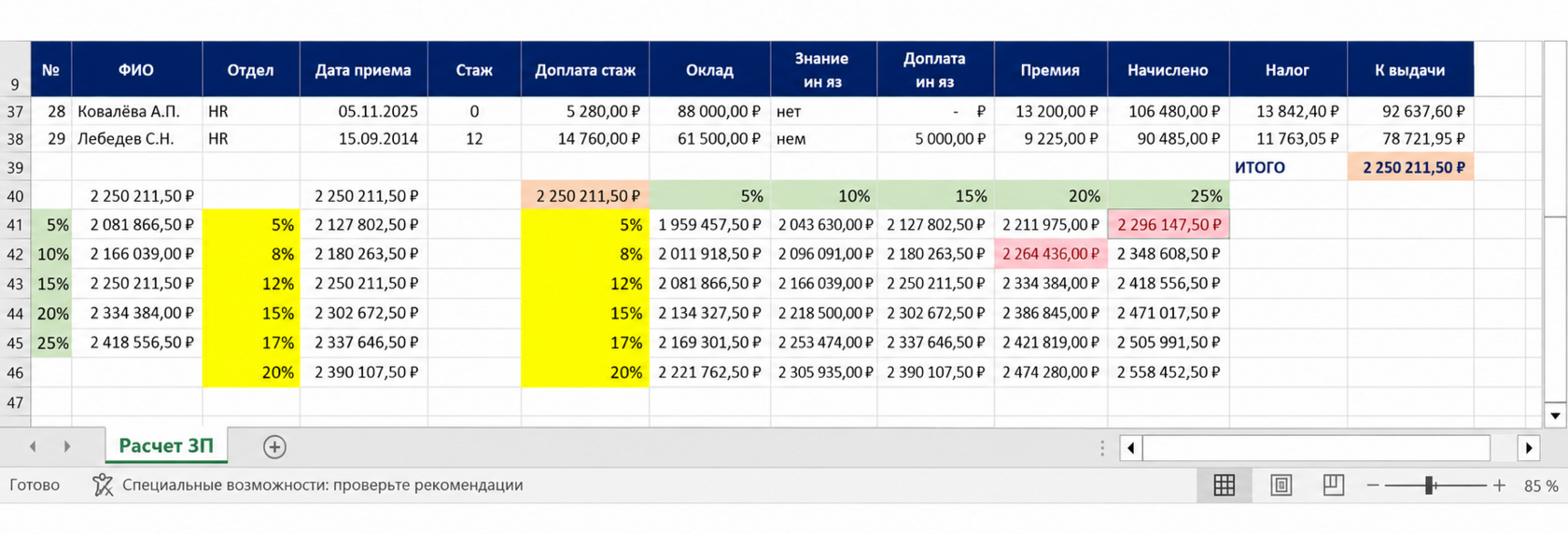
Оба варианта укладываются в установленный бюджет. Но второй ближе к целевым 2,3 млн рублей: разница составляет около 4 тысяч рублей. Так руководитель может быстро увидеть подходящие сочетания параметров, не просматривая каждую ячейку отдельно.
Лайфхак № 5. Диспетчер сценариев в Excel: как выбрать лучший вариант из нескольких
Мы нашли несколько способов уложиться в зарплатный бюджет. Теперь руководителю нужно понять, какой из них выбрать: увеличить только премию или одновременно изменить премию и надбавку за стаж.
Сравнить такие расчеты поможет «Диспетчер сценариев». Этот инструмент сохраняет разные наборы исходных значений и показывает, как каждый из них влияет на итоговые показатели. При этом не придется создавать отдельную таблицу для каждого варианта.
Как представить расчеты руководителю и предложить решение
В 90% случаев руководителям не нужна таблица с десятками вариантов и подробным описанием формул — это банально сложно воспринимать. Обычно их интересуют три вопроса: укладываемся ли в бюджет, что для этого нужно изменить и какой вариант лучше выбрать. Поэтому после расчетов в Excel важно подготовить короткий вывод с конкретными цифрами и рекомендацией.
Как превратить расчеты в понятный отчет
Для начала соберите результаты в небольшую сравнительную таблицу. Оставьте только показатели, которые влияют на решение: исходные параметры, итоговую сумму и отклонение от бюджета.
| Вариант | Сумма к выдаче | Отклонение от бюджета |
|---|---|---|
| Исходный расчет | 2 250 000 ₽ | −50 000 ₽ |
| Увеличить премию до 18% | ≈ 2 300 000 ₽ | ≈ 0 ₽ |
| Надбавка 8%, премия 20% | ≈ 2 264 000 ₽ | −36 000 ₽ |
| Надбавка 5%, премия 25% | ≈ 2 296 000 ₽ | −4 000 ₽ |
Округленные значения из учебного примера. Перед принятием решения нужно проверить точные суммы в исходном файле. Далее сформулируйте вывод по простой схеме:
- Задача. Какую сумму или показатель требовалось получить?
- Результат. Какие варианты подходят под заданные условия?
- Ограничения. Что мешает использовать отдельные варианты на практике?
- Рекомендация. Какой вариант стоит рассмотреть в первую очередь и почему?
Например, вместо сообщения «Я посчитала три варианта, результаты в файле».
Руководителю можно отправить: «Проверила три варианта расчета зарплаты при бюджете 2,3 млн рублей. Ближе всего к целевой сумме подходят повышение премии до 18% и сочетание премии 25% с надбавкой за стаж 5%. Рекомендую рассмотреть первый вариант: он позволяет сохранить действующие надбавки за стаж и не требует пересмотра этого условия оплаты труда. Изменение премии необходимо согласовать с действующим положением о премировании».
Такой вывод дает руководителю основу для решения, а при необходимости он сможет открыть Excel-файл и изучить расчеты подробнее. Но даже правильно настроенные инструменты Excel не гарантируют, что все исходные данные достоверны. Поэтому перед отправкой результатов стоит проверить несколько моментов:
- Исходные значения. Не изменились ли случайно оклады, проценты и коэффициенты при подборе параметров?
- Формулы. Все ли сотрудники и строки вошли в итоговый расчет? Нет ли пропущенных ячеек?
- Ограничения. Учитываются ли правила начисления премий, надбавок и налогов?
- Точность. Совпадают ли округленные суммы в отчете с результатами в Excel?
- Понятность. Сможет ли руководитель без дополнительных пояснений понять, какой вариант вы рекомендуете?
Для наглядности можно добавить в отчет цветовое выделение подходящих вариантов или небольшую диаграмму, показывающую отклонения от бюджета.
Где еще пригодятся эти инструменты Excel: примеры для разных профессий
Зарплатная ведомость — лишь один из примеров. Те же инструменты можно использовать для планирования закупок, расчета бюджета, анализа продаж и работы с кадровыми данными. Меняются исходные показатели и задачи, но принцип остается прежним: проверить расчеты, оценить варианты и выбрать подходящий.
| Специалист | Рабочая задача | Инструмент Excel |
|---|---|---|
| Бухгалтер | Проверить, почему итоговая сумма в отчете отличается от ожидаемой | Аудит формул и зависимости ячеек |
| Кадровик | Рассчитать, как изменятся расходы на персонал при разных размерах премий | Таблица данных |
| Руководитель | Определить, сколько товаров нужно продать для достижения плана по выручке | Подбор параметра |
| Экономист | Сравнить затраты при разных ценах и объемах закупки | Двухфакторная таблица данных |
| HR-специалист | Найти сотрудников с остатком отпуска выше установленного порога | Условное форматирование |
| Финансовый менеджер | Сравнить оптимистичный, базовый и пессимистичный варианты бюджета | Диспетчер сценариев |
Рассмотрим еще один пример. Компания закупает офисное оборудование, и руководитель выделил на это 500 000 рублей. Поставщик предлагает скидку в зависимости от количества заказанных единиц.
С помощью Excel можно последовательно решить три задачи:
Задача 1. Подбор параметра: определить, сколько единиц оборудования можно приобрести в пределах бюджета при заданной цене.
Задача 2. Таблица данных: сравнить итоговые расходы при разных объемах закупки и ценах.
Задача 3. Условное форматирование: выделить варианты, которые укладываются в 500 000 рублей.
При этом нужно учитывать условия поставщика: минимальную партию, пороги скидок и возможные дополнительные расходы. Если скидка меняется скачками, обычный подбор параметра может оказаться неподходящим, поэтому лучше сравнить допустимые объемы закупки в таблице данных.
Похожим образом кадровик может анализировать бюджет на обучение сотрудников, а руководитель отдела продаж — рассчитывать, как изменение среднего чека и количества заказов повлияет на выручку.
Как научиться использовать Excel для более сложных рабочих задач
Когда таблицы содержат тысячи строк, а отчеты приходится обновлять каждую неделю, особенно важно уметь быстро обрабатывать данные и автоматизировать повторяющиеся операции. Например, бухгалтер может собирать показатели из нескольких файлов, кадровик — анализировать расходы на персонал по отделам, а руководитель — отслеживать выполнение плана на одном дашборде.
Освоить эти навыки можно на онлайн-курсе «Аналитика и визуализация данных» от Action Digital School. Программа рассчитана на 4 месяца и охватывает весь процесс работы с данными: от проверки и подготовки таблиц до анализа результатов и создания интерактивных отчетов. В нее входят:
- Продвинутый Excel. Работа со сложными формулами, поиск ошибок, сводные таблицы и преобразование больших массивов данных в готовые отчеты.
- SQL и организация данных. Работа с базами данных, отбор и сортировка информации с помощью запросов. Например, можно получить данные о продажах за конкретный период или по отдельным подразделениям.
- Power BI. Создание интерактивных дашбордов, на которых можно отслеживать расходы, выручку, выполнение планов и другие показатели.
- Практика на рабочих кейсах. Построение моделей данных, настройка доступа к отчетам и проверка гипотез на основе полученных результатов.
Обучение проходит онлайн, в удобном темпе, с проверкой заданий и обратной связью от наставников. После успешного завершения программы выпускники получают официальное удостоверение. В итоге специалист научится самостоятельно подготавливать данные, проверять расчеты, искать отклонения и понятно предоставлять выводы руководителю. Эти навыки пригодятся и для автоматизации текущих задач, и для работы с более сложными аналитическими проектами.
Хочу попасть на курс


Оставить заявку или получить консультацию по курсам
Спасибо за заявку! Мы Вам обязательно перезвоним.