




Инструкция по созданию интерактивного дашборда: как использовать инструменты аналитики
С данными сегодня работают практически все специалисты: бухгалтерия считает расходы, маркетологи следят за заявками, руководители — за показателями команды. Поэтому все ценнее становится навык не просто читать цифры из огромных таблиц в Excel, а быстро превращать их в понятные выводы и решения. В статье покажем, как в этом помогают интерактивные дашборды.

Юлия Шихалева
шеф-редактор школы Action Digital School
В статье:
- Excel и BI-системы: в чем разница и зачем переходить к дашбордам
- Две основы аналитики данных: группировка и агрегация
- Что такое DataLens и как в нем Excel превращается в дашборд
- Как создать интерактивный дашборд в DataLens: пошаговая инструкция
- Как выбрать диаграмму, которая действительно помогает понять данные
- Вывод: хороший дашборд помогает увидеть за цифрами главное
В сентябре 2026 года в онлайн-школе Action Digital School прошло необычное мероприятие. Мы позвали за школьные парты взрослых специалистов, которые готовы учиться новому в профессии у опытных экспертов. Один из уроков был посвящен аналитике данных — эксперт рассказал и показал как огромную Excel-таблицу превратить в понятный интерактивный дашборд. Если вы не смогли попасть на урок, самое полезное рассказали в нашей статье.
Excel и BI-системы: в чем разница и зачем переходить к дашбордам
Представьте обычный отчет по продажам в Excel. В нем сотни строк: дата заказа, город, товар, количество, сумма. Нужно узнать выручку за июль — ставим фильтр или строим сводную таблицу. Нужно сравнить регионы — перестраиваем отчет. Нужно отдельно посмотреть продажи конкретной категории — снова меняем настройки.
Пока данных немного и отчет нужен одному человеку, Excel с этим справляется. Но если показатели нужно регулярно смотреть в разных разрезах, работать с таблицей становится сложнее. Именно здесь пригодятся BI-системы.
BI-система (Business Intelligence, «бизнес-аналитика») — это программа, которая берет данные из Excel, базы данных или другого источника и помогает представить их в виде понятных графиков, таблиц и показателей.
Например, вместо файла на несколько тысяч строк руководитель может открыть один экран и сразу увидеть:
- общую выручку;
- динамику продаж по месяцам;
- самые продаваемые категории;
- результаты по регионам;
- количество заказов.
Такой экран называется дашбордом. Его цель — визуализировать данные в понятный формат, где информацию можно легко и быстро структурировать и считывать.
Допустим, руководителю нужны только данные по Казани за июнь. В Excel пришлось бы открыть таблицу и настроить фильтры. На интерактивном дашборде достаточно выбрать «Казань» и «Июнь» — после этого все графики и показатели на экране автоматически перестроятся под заданные условия.
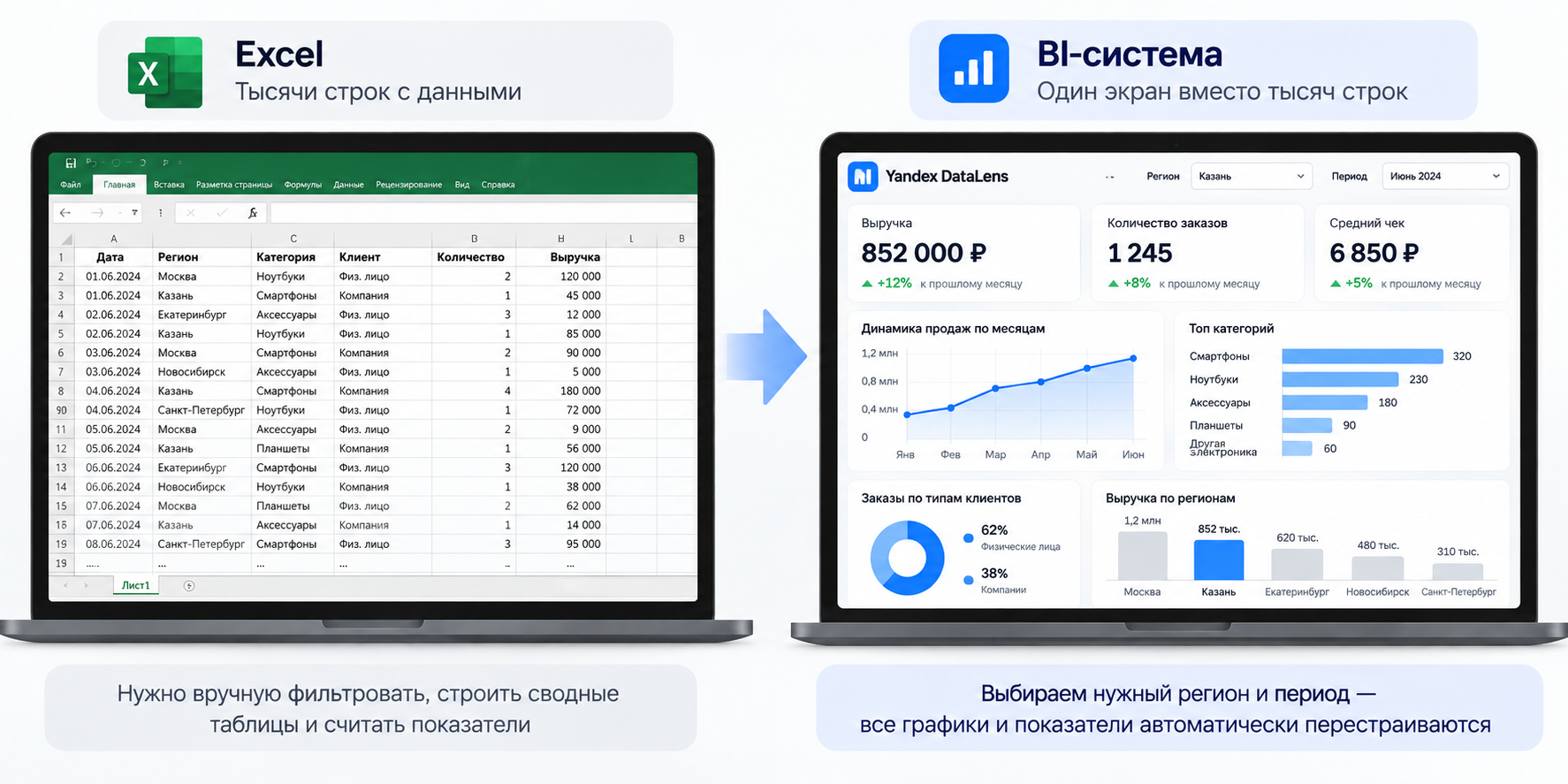
Дашборд можно сравнить с привычным маркетплейсом. На Ozon мы не просматриваем вручную таблицу со всеми товарами магазина. Выбираем категорию, цену и другие параметры — и видим только подходящие позиции. В BI работает похожая логика, только фильтруем мы рабочие данные. Как это сделать, рассказал Антон Перепечаев, специалист по автоматизации, аналитик, разработчик, автор курсов по автоматизации отчетов, управления ИИ агентами.
Как отличить хороший дашборд от плохого
Красивые графики не помогут, если исходная Excel-таблица составлена неудобно. Чтобы BI-система могла нормально работать с данными, их лучше хранить в простом столбчатом формате: первая строка содержит названия столбцов, а ниже каждая строка соответствует отдельной записи. Разберем пример.
| Дата | Регион | Категория | Количество | Выручка |
|---|---|---|---|---|
| 01.06.2026 | Москва | Ноутбуки | 2 | 180 000 ₽ |
| 01.06.2026 | Казань | Смартфоны | 3 | 150 000 ₽ |
| 02.06.2026 | Москва | Смартфоны | 1 | 65 000 ₽ |
Из такой таблицы можно получить десятки разных отчетов: продажи по месяцам, выручку по регионам, рейтинг категорий, средний чек и многое другое. А вот готовый отчет с объединенными ячейками, несколькими строками заголовков и промежуточными итогами для этой задачи подходит хуже. Человеку его, возможно, удобно читать, но BI-системе сначала придется разобраться, где сами данные, а где оформление.
Получается простая цепочка: Excel хранит исходные данные → BI-система их обрабатывает и визуализирует → дашборд показывает нужные показатели в удобном интерактивном виде. В этой статье пройдем весь путь на примере DataLens.
Научиться грамотно визуализировать и обрабатывать большие объемы данных вы сможете на курсе «Аналитик данных». Программа учитывает навыки, которые вы наработали в своей профессии, а само онлайн-обучение можно совмещать с работой, занимаясь не более 2 часов в день. Программа курса рассчитана на 8 месяцев. После обучения вы сможете выбирать, использоваться ли полученные навыки в текущей профессии или устроиться в компанию на высокую зарплату как аналитик.
Учиться на аналитика данныхДве основы аналитики данных: группировка и агрегация
Большинство привычных отчетов строится на двух базовых операциях — группировке и агрегации. Именно они позволяют превратить таблицу на несколько тысяч строк в ответ на конкретный рабочий запрос: сколько продали за месяц, какой филиал принес больше выручки или каков средний чек. Разберем обе операции на простом примере.
Группировка: собираем одинаковые данные вместе
Группировка нужна, когда нас интересует не каждая отдельная строка, а результат по определенному признаку. Например, мы хотим посмотреть заказы по городам — значит, все записи из одного города нужно собрать вместе. Если нужен отчет по месяцам, система объединит данные за январь, февраль, март и так далее в отдельные группы. В видео Антон Перепечаев, специалист по автоматизации, аналитик, разработчик наглядно показал и рассказал как это работает.
Агрегация: считаем показатели внутри каждой группы
Одной группировки обычно недостаточно. После того как мы собрали строки в группы, нужно определить, что именно с ними посчитать: сложить выручку, определить количество заказов, найти среднее значение или, например, максимальную сумму покупки. За это отвечает агрегация.
Вернемся к Новосибирску. После группировки внутри него оказалось два заказа: на 10 000 и 15 000 ₽. С этими значениями можно выполнить несколько операций:
- суммировать → получить 25 000 ₽ общей выручки;
- посчитать → получить 2 заказа;
- найти среднее → получить 12 500 ₽ среднего чека.
Исходные данные не изменились, но мы получили три разных показателя. Поэтому при построении отчета важно понимать не только, по какому признаку разделить данные, но и что затем посчитать внутри каждой группы. Например:
- Отчет «Выручка по регионам» строится так: группируем по регионам → суммируем выручку.
- Отчет «Средний чек по регионам»: группируем по регионам → рассчитываем среднюю сумму заказа.
Удобно запомнить эту логику через два вопроса:
- Группировка — «по чему смотрим?» → По месяцам, регионам, товарам, менеджерам.
- Агрегация — «что считаем?» → Сумму, среднее, количество, минимум, максимум и другие показатели.
Дальше при работе в DataLens многие расчеты будет выполнять сама система. Но ей все равно нужно задать правильную логику. Если выбрать не ту группировку или способ агрегации, на дашборде появится вполне убедительная диаграмма — только цифры на ней будут отвечать совсем не на тот рабочий запрос, который нас интересовал.
Что такое DataLens и как в нем Excel превращается в дашборд
Мы уже разобрались, что дашборд позволяет смотреть одни и те же данные с разных сторон: например, увидеть общую выручку, сравнить регионы, посмотреть динамику по месяцам или оставить на экране только заказы определенной категории. Но где такой дашборд сделать?
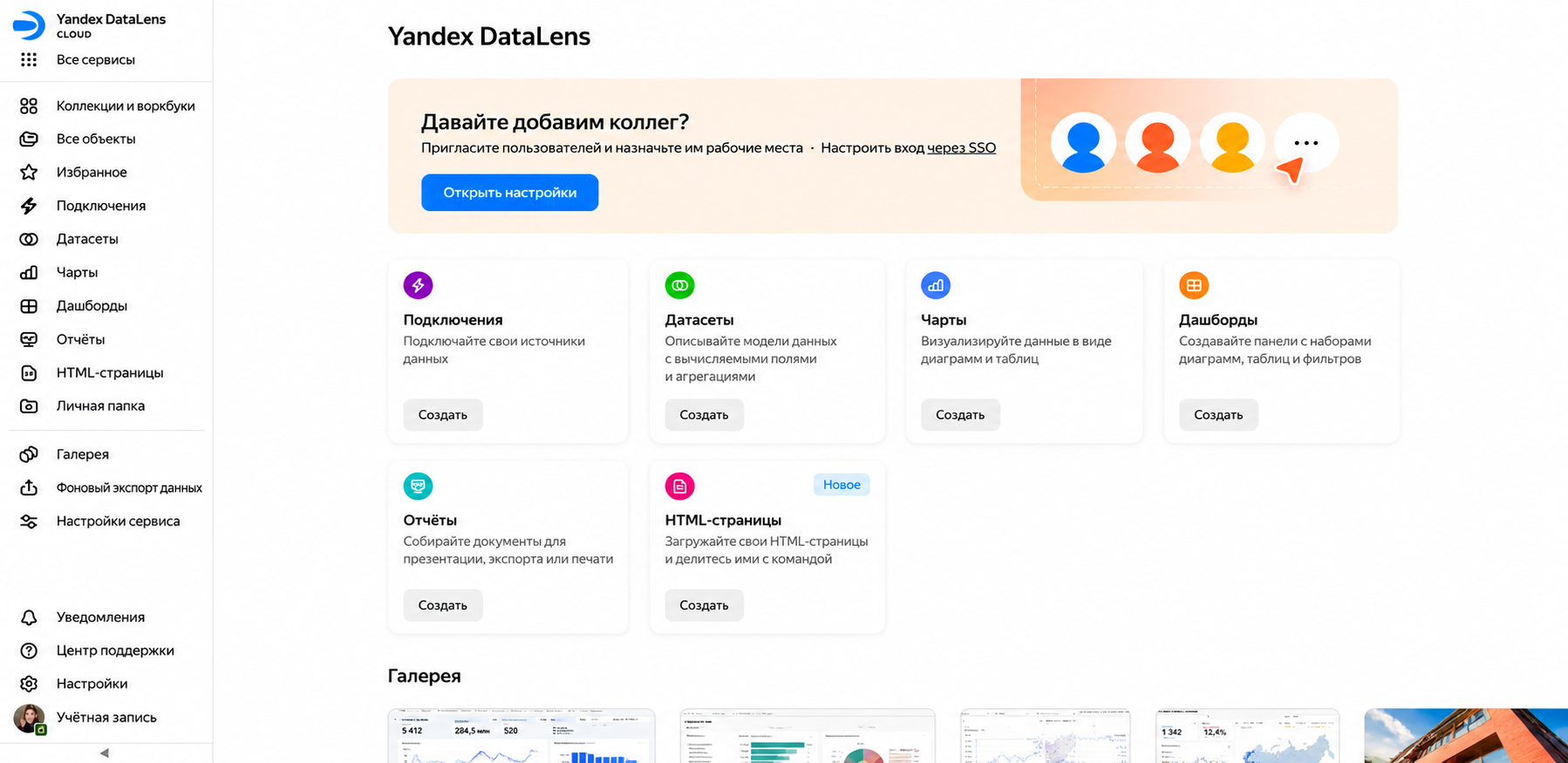
DataLens — это сервис бизнес-аналитики (BI), разработанный компанией Яндекс. Он позволяет подключаться к разным источникам данных, обрабатывать их и превращать в наглядные визуализации: графики, таблицы, диаграммы, карты и метрики.
В нашем примере будем использовать DataLens. В него можно загрузить обычную Excel-таблицу, а затем на ее основе создавать графики, диаграммы, таблицы и собирать их на одном интерактивном экране. Исходные цифры при этом остаются теми же — меняется способ работы с ними.
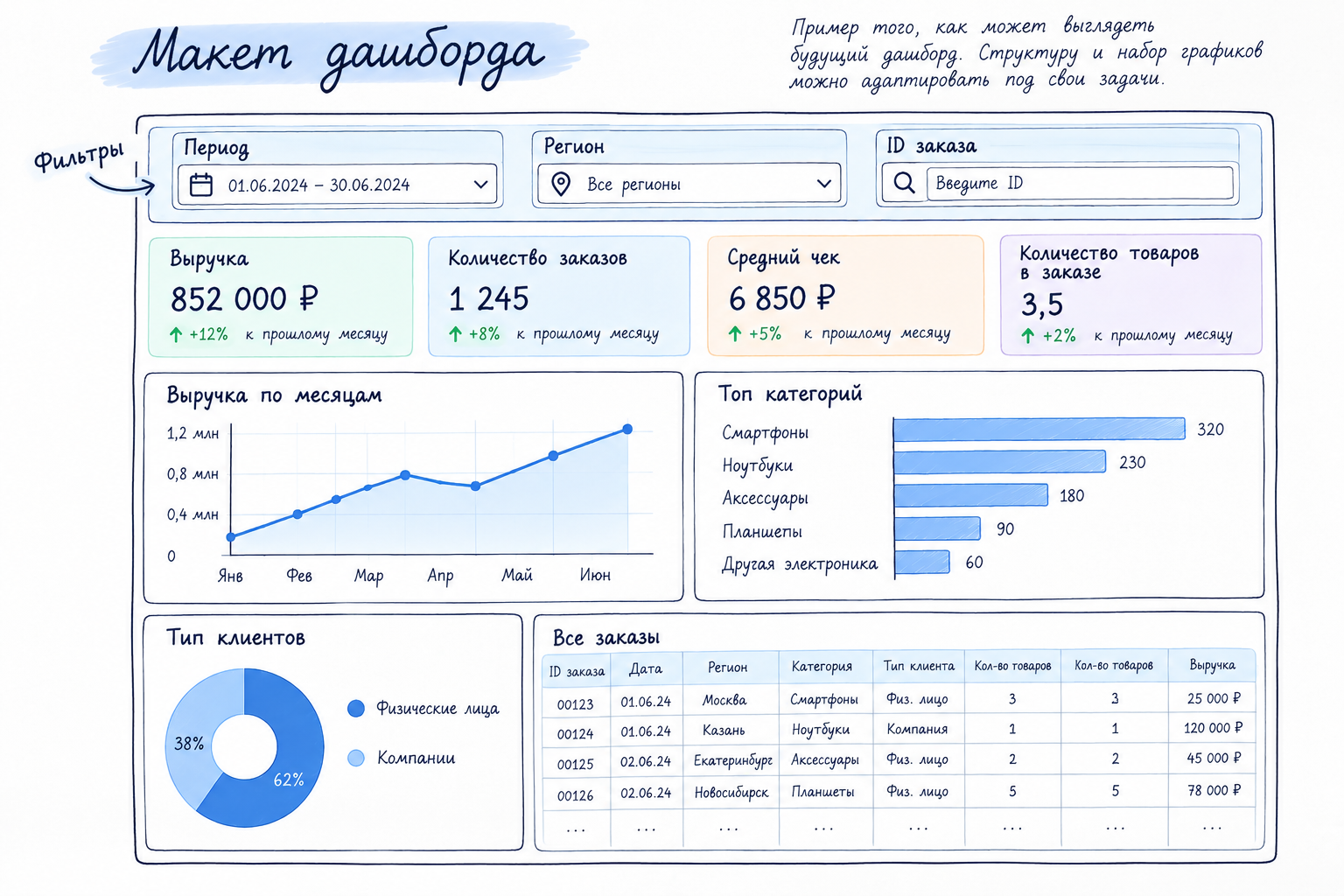
Представим, что у нас есть Excel с заказами интернет-магазина: дата → город → товар → категория → количество → выручка. В самом Excel мы видим прежде всего строки и столбцы. В DataLens из этой же таблицы можно получить, например, такой отчет: выручка по месяцам + топ категорий + продажи по регионам + соотношение заказов компаний и физлиц + список всех заказов.
А затем добавить фильтры. Выбрали Казань — весь отчет показывает только Казань. Указали май — остаются данные за май. Ввели номер заказа — получили информацию именно по нему. Так обычная таблица становится инструментом, с которым можно взаимодействовать.
Как данные проходят путь от Excel до дашборда
В DataLens встретятся четыре новых названия. На первый взгляд они могут показаться техническими, но за каждым стоит простой этап работы:
1️⃣ Подключение — загружаем данные. Сначала нужно передать DataLens нашу Excel-таблицу. Сервис считывает ее столбцы и строки, чтобы дальше с ними можно было работать. В нашем случае источником станет файл с заказами.
2️⃣ Датасет — готовим данные. Затем проверяем загруженную таблицу и при необходимости создаем дополнительные показатели. Например, из даты 15.03.2026 можно получить отдельное значение «Март», рассчитать сумму продаж или количество уникальных заказов. Такая подготовленная для дальнейшей работы таблица и называется датасетом.
3️⃣ Чарты — создаем отдельные отчеты. Из подготовленных данных строим нужные визуализации. Один чарт может показывать выручку по месяцам, другой — количество заказов по категориям, третий — результаты разных регионов. Проще говоря, чарт — это отдельный график, диаграмма или таблица с нужными нам показателями.
4️⃣ Дашборд — собираем все вместе. Готовые чарты размещаем на одной странице и добавляем к ним фильтры. Получается полноценный интерактивный отчет, в котором можно не только посмотреть готовые цифры, но и самостоятельно выбирать интересующие периоды, регионы или заказы.
В итоге весь процесс можно представить одной цепочкой: Excel с исходными данными → подготовка данных → отдельные графики и отчеты → интерактивный дашборд. В видео Антон Перепечаев схематично показал эту цепочку и как все работает.
Как создать интерактивный дашборд в DataLens: пошаговая инструкция
Предлагаем вам вместе с экспертом Антоном Перепечаевым разобрать весь процесс на примере отчета по продажам интернет-магазина. Исходные данные хранятся в обычном Excel, а в финале мы получим дашборд, на котором можно следить за выручкой, сравнивать категории и регионы, смотреть заказы разных типов клиентов и находить нужный заказ по ID. Такой пример хорошо показывает логику работы с DataLens, которую затем можно перенести на свои рабочие данные.
Шаг 1. Загружаем Excel в DataLens
Сначала создайте в DataLens Workbook — рабочее пространство для будущего проекта. В нем будут храниться исходные данные, созданные на их основе графики и готовый дашборд. Можно воспринимать Workbook как отдельную папку для одного отчета.
- Внутри Workbook создайте подключение, выберите загрузку из файла и добавьте Excel. DataLens считает таблицу и покажет ее содержимое.
- На этом этапе обязательно проверьте, правильно ли сервис распознал файл.
Названия столбцов должны остаться названиями, а данные — располагаться под соответствующими заголовками. Например, «Регион» должен быть названием столбца, а Москва, Казань и Новосибирск — его значениями. Если первая строка Excel содержит заголовки, это нужно указать при загрузке. Антон Перепечаев показал, как загрузить свою таблицу Excel в DataLens.
После загрузки создайте на основе файла датасет. Мы уже разбирали этот термин выше: сейчас достаточно помнить, что именно с этой рабочей версией таблицы будем выполнять дальнейшие действия.
Шаг 2. Подготавливаем данные для анализа
Загрузить Excel недостаточно. DataLens видит столбцы исходной таблицы, но пока не знает, какие показатели мы хотим получить и как их нужно рассчитывать. Поэтому перед созданием диаграмм подготовим датасет под будущий дашборд. А вот как это сделать — смотрите в ролике.
Дальше нам необходимо спланировать как будет выглядеть будущий дашборд. Для этого нужно построить примерный макет:
- Определите, что нужно узнать. Например: как меняется выручка, какие категории лидируют, какой регион продает больше.
- Выберите показатели. Выручка • количество заказов • категории • регионы • тип клиента.
- Подберите визуализацию. Динамика → линейный график. Сравнение → полосы. Доли → кольцевая диаграмма. Детали → таблица
- Нарисуйте макет экрана вручную на листе бумаги, либо на компьютере в обычной программе для рисования.
Шаг 3. Создаем диаграммы и таблицу и собираем дашборд
Данные подготовлены, теперь их нужно представить так, чтобы нужные показатели можно было оценить за несколько секунд. Для этого в DataLens создают чарты: графики, диаграммы и таблицы. Выбирать их стоит не по внешнему виду, а по тому, что именно мы хотим узнать из данных.
В видео Антон Перепечаев пошагово показал как создать график, линейную и круговую диаграммы, таблицу заказов и собрать это в единый дашборд.
Дальше, чтобы отчетом можно было управлять, вы можете добавлять необходимые фильтры и настроить все под себя. Но помните, что фильтры меняют объем данных, поэтому после их добавления стоит еще раз посмотреть на все графики.
Как выбрать диаграмму, которая действительно помогает понять данные
Один и тот же набор цифр можно показать десятком способов, но не каждый будет удачным. Например, динамику продаж удобно смотреть на линейном графике, а сравнивать пять регионов по выручке — с помощью столбцов или полос. Поэтому перед созданием чарта стоит задать себе простой вопрос: что человек должен понять, посмотрев на него?
| Что хотим увидеть | Что подойдет | Почему |
|---|---|---|
| Как показатель менялся со временем | Линейный график | Хорошо показывает рост, падение и общую динамику |
| Какая категория, товар или филиал лидирует | Линейчатая диаграмма | Значения легко сравнить по длине полос |
| Соотношение двух-трех групп | Кольцевая диаграмма | Наглядно показывает доли |
| Точные показатели по нескольким объектам | Таблица с индикаторами | Сохраняет цифры и одновременно показывает разницу |
| Много подробной информации по отдельным объектам | Таблица | Позволяет сохранить детали, которые не поместятся на графике |
Но правильно выбранный тип диаграммы — только половина задачи. Масштаб, цвет и расположение элементов тоже влияют на то, как человек воспринимает цифры.
Пример. График выручки из нашего дашборда. Допустим, в одном месяце компания заработала 773 тыс. ₽, а в другом — 852 тыс. ₽. Если вертикальная ось начинается с 750 тыс. ₽, небольшая разница может выглядеть как огромный скачок. Человек посмотрит на график и решит, что продажи резко выросли, хотя фактически прирост составил около 10%.
С цветом работает похожий принцип. Если пять обычных категорий покрасить в пять очень ярких цветов, взгляд будет постоянно перескакивать между ними. Контраст лучше использовать там, где действительно нужно обратить внимание на различие или важный показатель.
Хорошая визуализация не заставляет пользователя долго разбираться, что перед ним. Если руководителю нужно понять, какой регион принес больше выручки, он должен получить ответ за несколько секунд, а не сравнивать вручную подписи, цвета и десятки значений.
Вывод: хороший дашборд помогает увидеть за цифрами главное
Работа с данными не обязательно начинается со сложных формул и программирования. Уже знакомую Excel-таблицу можно превратить в дашборд, где сразу видны динамика, отклонения и результаты по нужным показателям. А освоив группировку, агрегацию и базовые возможности BI-систем, вы сможете использовать данные не просто для отчетности, а как инструмент для принятия рабочих решений.
Хотите научиться быстрее и эффективнее работать с данными с помощью специальных программ? Приглашаем вас на курс «Аналитик данных». Здесь вы погрузитесь не только в Excel, но и другие аналитические инструменты, которые ускорят вашу работу в разы. Учебная программа учитывает навыки, которые вы наработали в своей профессии, а само онлайн-обучение можно совмещать с работой, занимаясь не более 2 часов в день. Она рассчитана на 8 месяцев. После обучения вы сможете выбирать, работать ли дальше на позиции бухгалтера и расти в карьере, устроиться в компанию на высокую зарплату или полностью уйти в аналитику данных.
Учиться на аналитика данных


Оставить заявку или получить консультацию по курсам
Спасибо за заявку! Мы Вам обязательно перезвоним.