




Как создать печатную форму документа в 1С: инструкция для бухгалтера
Бухгалтеры тратят часы на ручные правки документов после выгрузки из 1С. Где-то нужно добавить реквизиты, где-то — поправить таблицу или подпись. Когда документов десятки, это превращается в рутину и приводит к неизбежным ошибкам. В статье разберем, как создавать печатные формы в 1С и почему этот навык становится все полезнее для бухгалтеров.

Юлия Шихалева
шеф-редактор школы Action Digital School

Иван Резников
сертифицированный практикующий разработчик 1С, преподаватель Action Digital School
В статье:
Методисты школы Action Digital School создали курс «Аналитик 1С» специально для бухгалтеров. На нем вы научитесь анализировать бизнес-процессы, проектировать требования для разработчиков 1С и внедрять продукты 1С. На одном из уроков курса преподаватель показывает как создавать печатную форму документа в 1С и тем самым ускорить работу. Приглашаем пройти его бесплатно и получить полезные навыки.
Почему бухгалтеру важно уметь создавать печатные формы документов в 1С
Стандартные печатные формы в 1С подходят далеко не всем компаниям. На практике бухгалтерам постоянно приходится что-то дорабатывать вручную: добавлять реквизиты, менять формулировки, двигать таблицы, вставлять подписи или подгонять документы под требования клиента.
Как выглядит ручная правка печатных форм в 1С: документ выгружается из 1С в Word или Excel, после чего начинается ручная правка. Если таких документов много, работа быстро превращается в рутину. Плюс растет риск ошибок: можно случайно оставить старую сумму, перепутать реквизиты или отправить неактуальную версию шаблона.
Навык работы с печатными формами помогает автоматизировать эти процессы. Вместо постоянных правок бухгалтер один раз настраивает шаблон, и дальше данные подтягиваются автоматически из документа 1С.
Например, можно:
- автоматически выводить номер договора;
- добавлять нужные колонки в таблицу;
- настраивать собственные подписи и формулировки;
- выводить внутренние комментарии или дополнительные поля.
Это не только экономит время, но и помогает лучше понимать логику работы 1С. А для бухгалтеров, которые хотят расти в сторону аналитики 1С или автоматизации, такой навык уже становится хорошей профессиональной базой.
Если вы хотите получить продвинутые навыки в использовании 1С, приглашаем на курс «Аналитик 1С» в Action Digital School. Это шаг к расширению ваших профессиональных горизонтов, возможность углубить знания и навыки в сфере бухгалтерии и освоить новую, востребованную профессию с хорошими перспективами и возможностями.
Учиться на аналитика 1СКак создать печатную форму документа в 1С
Многие бухгалтеры воспринимают печатную форму как «готовый шаблон документа». На самом деле она работает чуть глубже: 1С берет данные из документа, подставляет их в специальный макет и формирует итоговый файл для печати или отправки.
Проще говоря, печатная форма состоит из двух частей:
- Самого документа в 1С, где хранятся данные.
- Макета, который определяет, как эти данные будут выглядеть на экране или на бумаге.
Например, в документе «Реализация товаров» уже есть: контрагент, номер договора, список товаров, суммы, даты. Печатная форма просто «вытаскивает» эти данные и размещает их в нужных местах. Именно поэтому можно настраивать документы под себя: менять расположение блоков, добавлять поля, выводить дополнительные строки или скрывать ненужную информацию.
Иван Резников, сертифицированный практикующий разработчик 1С в коротком видео рассказал, как с помощью конструктора печати в 1С можно легко и быстро настроить макеты документов для печати.
Создаем форму выдачи оборудования в 1С
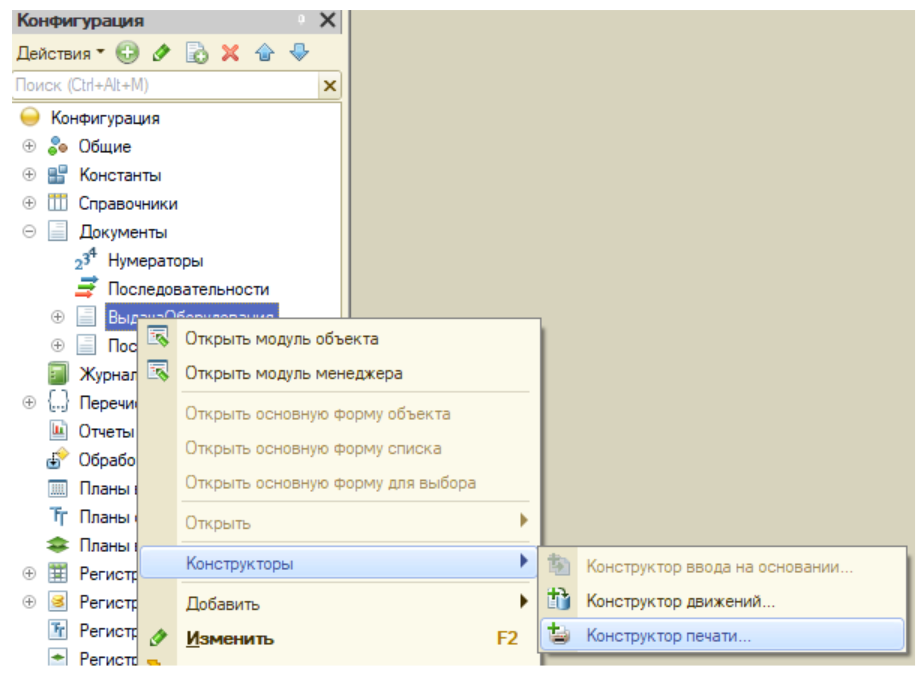
Шаг 1. Вызовите контекстное меню документа правой кнопкой мыши.
Шаг 2. Выберите «Выдача оборудования» ➝ «Конструкторы» ➝ «Конструктор печати».
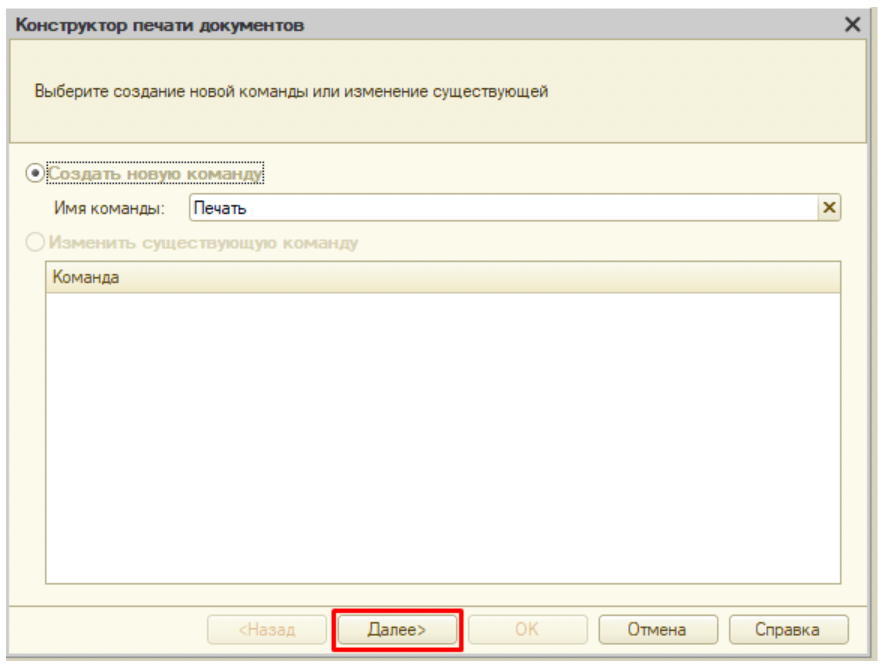
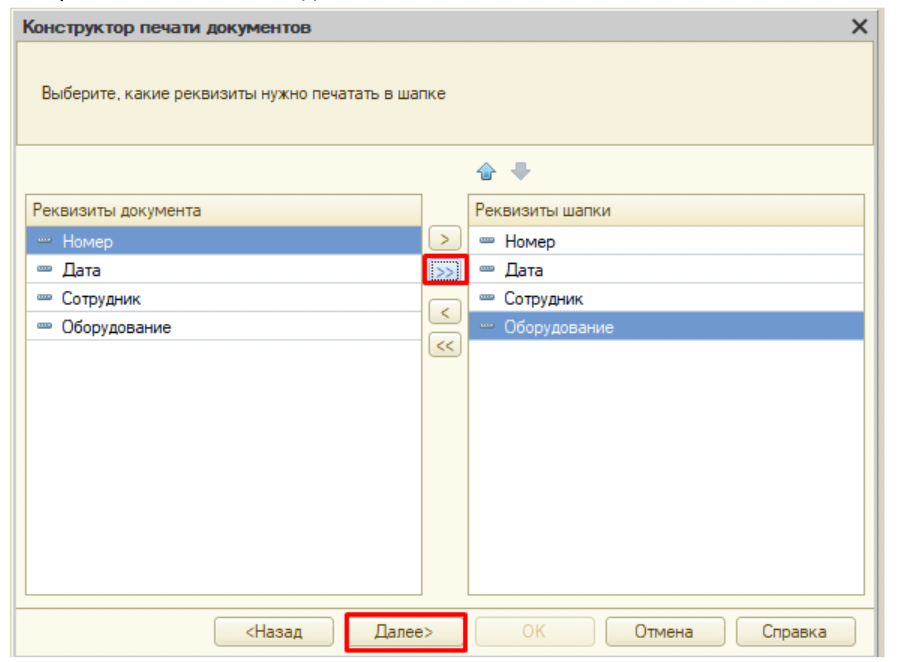
Шаг 3. Выберите все поля и нажмите «Далее».
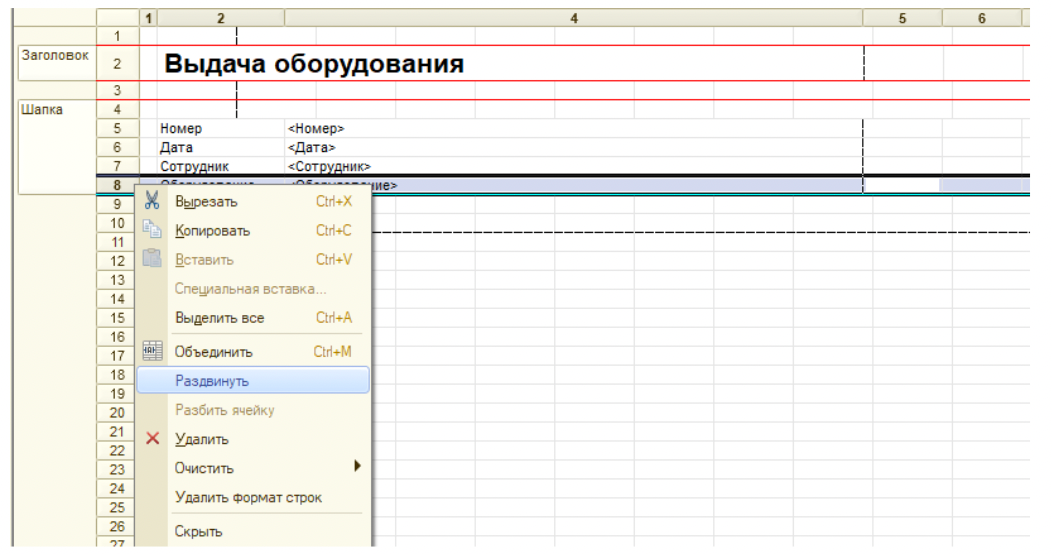
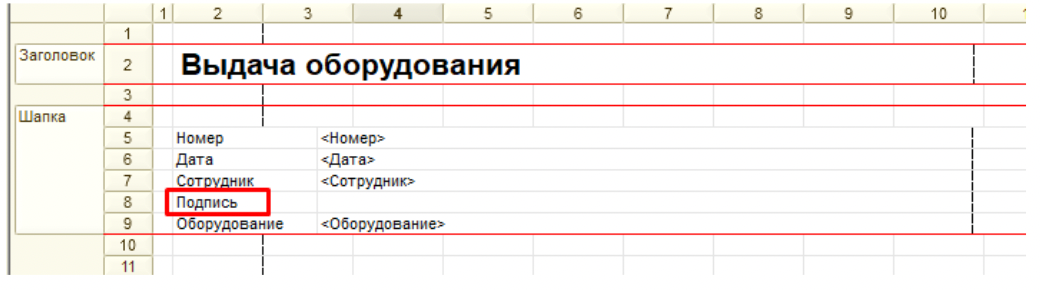
Открылся макет печатной формы. В скобках <> будут размещаться данные из документа.
Шаг 4. Добавьте еще поле для подписи сотрудника.
Шаг 5. На 8 строке в контекстном меню выберите «Раздвинуть» для вставки строки для подписи.
Шаг 6. Напишите в ячейке «Подпись».
Шаг 7. Теперь вы можете обновить конфигурацию и проверить. Результат можно отправить на печать или сохранить.
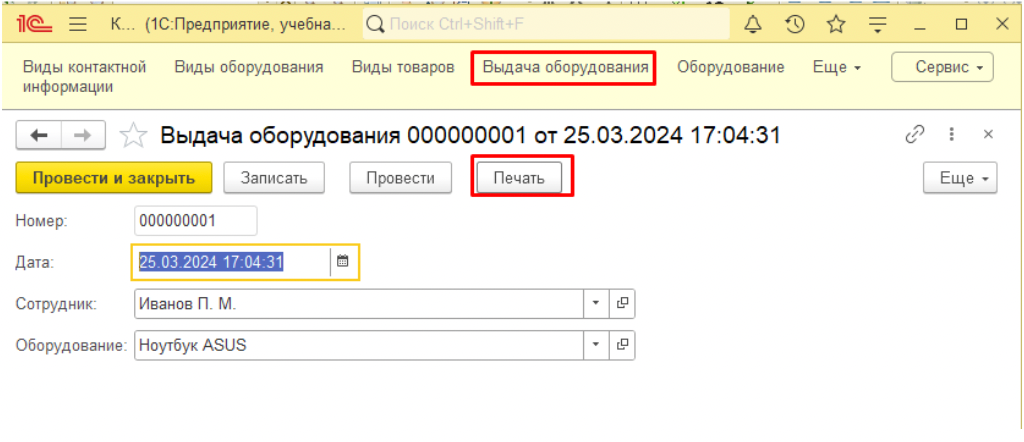
В качестве макета вы можете использовать и офисные документы doc, docx, xls, xlsx и другие.
Следующий уровень профессионализма бухгалтера со знанием функций в 1С
Современная бухгалтерия все сильнее связана с автоматизацией и доработкой систем. Поэтому навыки работы с 1С постепенно выходят за рамки обычного ввода документов и формирования отчетов. Чем лучше специалист понимает настройку, тестирование и логику платформы, тем увереннее чувствует себя в профессии и тем больше возможностей получает для роста — в том числе в сторону аналитики 1С.
Если вы хотите глубже изучить 1С, разобраться в технических настройках и продвинутых функциях, приглашаем вас на курс «Аналитик 1С» в Action Digital School. Программа обучения состоит из 160+ уроков, тестов и практических материалов, составленных опытными методологами и практикующими специалистами в области аналитики и бухгалтерии. Всего за 8 месяцев вы научитесь анализировать бизнес-процессы, проектировать требования для разработчиков 1С и внедрять продукты 1С. Эти знания позволят вам быстро войти в востребованную профессию и построить новую карьеру, не тратя годы жизни на бесперспективные сферы.
Учиться на аналитика 1С


Оставить заявку или получить консультацию по курсам
Спасибо за заявку! Мы Вам обязательно перезвоним.