




Разбор вопросов Excel марафона 2026
Приветствуем тех, кто принял участие в Ежегодном Excel-марафоне! Уверены, вы прошли его успешно. Надеемся, что этот опыт принесет вам не только новые знания, но и уверенность в своих цифровых компетенциях. Если у вас остались вопросы, которые вызывали сомнения на марафоне, или вы хотите проверить знания ваших коллег, то эксперты онлайн-школы Action Digital School подготовили для вас разбор 42 вопросов. Для удобства разделили их на 3 блока, как и было на марафоне.

Анна Каханова
издатель Action Digital School

Вероника Шатрова
директор по продукту Action Digital School
В статье:
Справочник горячих клавиш в Excel
Рабочая таблица Excel для решения задач марафона из третьего блока
Блок № 1. Разминка: базовые возможности Excel
В этом блоке было 12 заданий. Участникам нужно было отметить, «Правда» или «Ложь» с учетом верности утверждений.
Вопрос № 1
Если скрыть строки на листе, то любые формулы, ссылающиеся на ячейки в скрытых строках, перестанут работать и будут выдавать ошибку.
Ответ: Ложь
Комментарий: Скрытие строк или столбцов в общем случае никак не влияет на вычисления и не вызывает ошибки. Формулы по‑прежнему видят значения в скрытых ячейках и корректно их обрабатывают. Исключение составляют отдельные функции, которые по своему назначению игнорируют скрытые строки, например, ПРОМЕЖУТОЧНЫЕ.ИТОГИ с определенными номерами операций или АГРЕГАТ с соответствующими аргументами. Стандартные ссылки типа =A1 или обычные функции вроде СУММ, ВПР, СРЗНАЧ продолжают видеть данные в скрытых строках.
Вопрос №2
В Excel можно создать диаграмму только на том же листе, где находятся исходные данные.
Ответ: Ложь
Комментарий: В Excel диаграмму можно создать:
- на том же листе, где находятся исходные данные (внедренная диаграмма);
- на отдельном листе диаграммы, который не содержит ячеек с данными, а представляет собой полноэкранную диаграмму.
Для перемещения существующей диаграммы на отдельный лист используют инструмент: «Работа с диаграммами» → «Конструктор» → «Переместить диаграмму» → Выбрать вариант «на отдельном листе».
Узнать больше о возможностях Excel и развить уверенные навыки работы в таблицах для анализа данных поможет курс «Аналитик данных».
Вопрос № 3
При вставке скопированных ячеек можно транспонировать данные, то есть поменять строки и столбцы местами.
Ответ: Правда
Комментарий: Поменять строки и столбцы местами реально. Для этого используют команду «Специальная вставка» (Ctrl+Alt+V). И далее установить флажок «Транспонировать». Также это можно сделать через контекстное меню: «Главная» → «Вставить» → «Транспонировать».
Вопрос № 4
Функция ВПР может искать значение не только в первом столбце таблицы, но и в любом другом, если указать соответствующий номер столбца.
Ответ: Ложь
Комментарий: ВПР всегда ищет значение в первом столбце заданного диапазона. Номер столбца указывает, из какого столбца вернуть результат, но поиск идет только по первому столбцу. Для поиска в любом столбце используют другие функции: ИНДЕКС+ПОИСКПОЗ, ПРОСМОТР (XLOOKUP).
Хотите прокачать навыки в работе в Excel? Приглашаем на курс «Аналитик данных». В его программу входит 135 уроков по работе с таблицами, включая фильтрации, продвинутые формы и надстройку Power Query. Вы можете начать осваивать Excel уже сейчас и абсолютно бесплатно. Даем вам гостевой доступ к 10 урокам «Базовые формулы в Excel».
Учиться на курсе «Аналитик данных»Вопрос № 5
Функция СУММЕСЛИ позволяет суммировать ячейки по одному условию, которое может быть задано числом, текстом или выражением сравнения, например, «>10».
Ответ: Правда
Комментарий: Синтаксис функции выглядит так:
=СУММЕСЛИ(диапазон; условие; [диапазон_суммирования]).
Функция действительно суммирует ячейки, удовлетворяющие одному заданному условию. Условие может быть:
- числом (например, 5 — суммируются ячейки, равные 5);
- текстом (например, "яблоки" — суммируются ячейки с точным совпадением текста, допускается использование подстановочных знаков * и ?);
- выражением сравнения (например, ">10", "< >0", "<=100").
Вопрос № 6
Функция СЖПРОБЕЛЫ удаляет из текста все пробелы, включая одиночные между словами.
Ответ: Ложь
Справка. Удаление всех пробелов без исключения, включая одиночные между словами, выполняет функция ПОДСТАВИТЬ с заменой " " (пробел между кавычками) на ""(кавычки без пробела).
Комментарий: СЖПРОБЕЛЫ удаляет начальные и конечные пробелы, а также заменяет последовательности внутренних пробелов одним пробелом, но не удаляет одиночные пробелы между словами.
Вопрос № 7
В Excel можно настроить условное форматирование так, чтобы автоматически выделять цветом ячейки с повторяющимися значениями.
Ответ: Правда
Комментарий: В условном форматировании есть встроенное правило «Повторяющиеся значения», которое позволяет выделить дубликаты или уникальные значения заданным цветом.
Для этого:
- Выделите нужный диапазон.
- «Главная» → «Условное форматирование» → «Правила выделения ячеек» → «Повторяющиеся значения...».
- В появившемся окне выбрать формат (цвет заливки, цвет шрифта) и нажать ОК.
Вопрос № 8
Именованному диапазону можно присвоить произвольное имя, но затем это имя нельзя использовать в формулах.
Ответ: Ложь
Справка. Имена упрощают чтение формул, делают их понятнее и позволяют не привязываться к конкретным адресам ячеек, типа, $B$2:$B$100.
Комментарий: Именованные диапазоны как раз и создают для удобного обращения в формулах. Имя можно применять в вычислениях, например: =СУММ(Продажи), где «Продажи» — именованный диапазон.
Вопрос № 9
В Excel существует функция, которая возвращает количество пустых ячеек в заданном диапазоне.
Ответ: Правда
Комментарий: Функция СЧИТАТЬПУСТОТЫ (COUNTBLANK). Она подсчитывает пустые ячейки в указанном диапазоне.
В подсчет идут ячейки, которые:
- визуально выглядят пустыми;
- не содержат формул, возвращающих пустую строку ("");
- не содержат значений.
Больше про возможности Excel:
- Магия Excel: 8 приемов, которые помогут упростить работу офисным сотрудникам
- Самоучитель по визуализации в Excel: диаграммы, сводные таблицы и дашборды
- 5 продвинутых формул в Excel для бухгалтерских отчетов
Вопрос № 10
Чтобы зафиксировать только строку в формуле (например, при копировании вниз номер строки не менялся, а столбец мог меняться), нужно использовать смешанную ссылку, например, A$1.
Ответ: Правда
Комментарий: Это правда. Знак $ перед номером строки (A$1) фиксирует строку, оставляя столбец относительным. При копировании формулы вниз ссылка останется на ту же строку, а столбец будет изменяться в зависимости от нового положения.
Вопрос № 11
Функция НАЙТИ находит вхождение одной текстовой строки в другой с учетом регистра, т.е. большие и маленькие буквы имеют значение. Это правда или ложь?
Ответ: Правда
Справка. Если необходимо выполнить поиск без учета регистра или использовать подстановочные знаки, применяют функцию ПОИСК.
Комментарий: Функция НАЙТИ работает с учетом регистра и не позволяет использовать подстановочные знаки. Например:
- =НАЙТИ("А"; "Арбуз") вернет 1
- =НАЙТИ("а"; "Арбуз") вернет ошибку #ЗНАЧ!, так как строчная «а» не найдена в слове, начинающемся с заглавной «А».
Вопрос № 12
В Excel можно защитить от правок только отдельные файлы и вкладки, а ячейки нельзя.
Ответ: Ложь
Комментарий: Это ложь. При установке защиты на лист можно сделать так, чтобы отдельные ячейки остались незащищенными. Например, чтобы человек мог их заполнить своими данными. Чтобы это сделать, следуйте алгоритму:
- Выбрать нужные ячейки, выбрать «Формат ячеек».
- Перейти во вкладку «Защита» и снять галочку с «Защищаемая ячейка», нажать ОК.
- Перейти во вкладку «Рецензирование».
- В меню «Защита» выбрать «Защитить лист».
- Установить пароль для отключения защиты, нажать ОК.
Онлайн-школа Action Digital School — это уникальное место, где сбываются все ваши профессиональные мечты! Наши консультанты помогут вам персонально подобрать новую престижную профессию в IT основываясь на ваших уже имеющихся навыках. У нас индивидуальный график обучения — вы учитесь тогда, когда у ВАС есть время, а домашние задания отрабатываете на реальных кейсах. Хотите узнать о курсах больше? Тогда переходите на их страницы прямо сейчас, изучайте, выбирайте, оставляйте заявки, и наши консультанты вам обязательно помогут.
Блок № 2. Кейсы-тесты по Excel
В этом блоке участники решали более сложные задания. Это 23 практических кейса, которые часто встречаются в рамках ежедневных рабочих задач.
Вопрос № 1
Вы анализируете данные по продажам и хотите узнать общую сумму заказов, которые были отмечены как выполненные, т.е. со статусом «Да». В столбце A указан статус, а в столбце B — сумма заказа. Какие формулы подойдут для этой задачи? Выберите все подходящие варианты.
- =СУММЕСЛИ(A2:A10; "Да"; B2:B10)
- =ЕСЛИ((A2:A10="Да");СУММ(B2:B10))
- =СУММ(A2:A10; "Да"; B2:B10)
- =СУММПРОИЗВ((A2:A10="Да")*B2:B10)
Комментарий. Верные ответы 1 и 4. У функции СУММ нет встроенного условия, поэтому там нужно использовать ЕСЛИ. Значит для решения подойдет стандартная функция для суммирования по одному условию СУММЕСЛИ. Кроме того подойдет СУММПРОИЗВ с логическим умножением — корректно суммирует, перемножая массив логических значений (превращаются в 1 или 0) на значения в столбце B.
Две другие формулы не приведут к нужному результату.
Вопрос № 2
Вы подготовили отчет и скопировали формулу =СУММ(A$1:A10) из ячейки B1 в ячейку C2. Как она изменится после копирования?
- =СУММ(B$1:B10)
- =СУММ(A$1:B10)
- =СУММ(B$1:B11)
- =СУММ(A$1:A11)
Комментарий. Правильный вариант 3. При копировании относительные ссылки сдвигаются: столбец A меняется на B (смещение на 1 вправо), строка 10 увеличивается на 1 (смещение вниз) и становится 11. Строка 1 зафиксирована знаком $ и остается неизменной. Получаем =СУММ(B$1:B11).
Вопрос № 3
Вам нужно сформировать полное имя клиента из отдельных ячеек с фамилией (A1), именем (B1) и отчеством (C1), разделяя их запятыми. Какие формулы подойдут для объединения текста? Выберите все подходящие варианты.
- =СЦЕПИТЬ(A1; ","; B1; ","; C1)
- =ОБЪЕДИНИТЬ(","; ИСТИНА; A1:C1)
- =A1 & "," & B1 & "," & C1
- =СОЕДИНИТЬ(A1; C1; ",")
Комментарий. Правильные ответы 1, 2 и 3. Функции СОЕДИНИТЬ в Экселе не существует. Зато есть остальные три способа.
№1. =СЦЕПИТЬ(A1; ","; B1; ","; C1)
Классическая функция для объединения текста, работает во всех версиях Excel.
№2. =ОБЪЕДИНИТЬ(","; ИСТИНА; A1:C1)
Функция ОБЪЕДИНИТЬ объединяет диапазон с указанным разделителем. Второй аргумент ИСТИНА (или 1) означает, что пустые ячейки игнорируются. Работает в Excel 2019, 2021, 365 и более новых версиях.
№3. =A1 & "," & B1 & "," & C1
Оператор конкатенации & — простой и надежный способ, работает во всех версиях Excel.
А вы знали, что создать сложный пароль, который практически нереально взломать, можно с помощью Excel? Это особенно актуально, если вы работаете с персональными данными. И сделать это можно с помощью функции генерации случайных чисел. Мы на три дня открываем вам бесплатный доступ к уроку курса «Аналитик данных», на котором вы научитесь генерировать надежные пароли и не только.
Практикум: как создать пароль в ExcelВопрос № 4
Вы готовите отчет для презентации, где числа должны отображаться с двумя знаками после запятой как текст. В ячейке A1 записано значение «123,456». Какие формулы округлят его до двух десятичных знаков и вернут текстовое значение с разделителем-запятой и двумя знаками после запятой? Выберите все подходящие варианты.
- =ТЕКСТ(A1; "0,00")
- =ОКРУГЛ(A1; 2)
- =ФИКСИРОВАННЫЙ(A1; 2)
- =ТЕКСТ(ОКРУГЛ(A1; 2); "0,00")
Комментарий: Правильные варианты 1, 3 и 4. Вариант ОКРУГЛ возвращает число, а не текст. Функции ТЕКСТ и ФИКСИРОВАННЫЙ сразу дают текстовое представление с округлением. Вариант с функцией ТЕКСТ также корректен, хотя избыточен.
Вопрос № 5
Вы работаете с большой таблицей и хотите быстро выделить всю область данных для форматирования. Какую комбинацию клавиш нужно нажать, чтобы выделить всю таблицу в Excel?
- Ctrl + A
- Ctrl + Shift + 7
- Ctrl + Пробел
- Shift + Пробел
Справка экспертов:
- Ctrl + Shift + 7 — в русской раскладке обычно применяется для добавления внешних границ к выделенному диапазону.
- Ctrl + Пробел — выделяет весь столбец текущей активной ячейки.
- Shift + Пробел — выделяет всю строку текущей активной ячейки.
Комментарий: Правильный ответ 1. Ctrl + A выделяет текущую область (при повторном нажатии — весь лист).
Вопрос № 6
Вы проверяете заполненность анкет клиентов и хотите узнать, сколько клиентов указали свой номер телефона. Данные о номерах хранят в ячейках A1:A10. Какие формулы подойдут, чтобы посчитать количество непустых ячеек в диапазоне A1:A10? Выберите все верные варианты.
- =СЧЁТ(A1:A10)
- =СЧЁТЗ(A1:A10)
- =СЧИТАТЬПУСТОТЫ(A1:A10)
- =СУММПРОИЗВ(—(A1:A10<>""))
Справка эксперта. Функция СЧЁТ подсчитывает только ячейки, содержащие числа. Текстовые номера телефонов (например, «89991234567» как текст) она игнорирует. Результат будет неверным. А функция СЧИТАТЬПУСТОТЫ подсчитывает только пустые ячейки, а не непустые.
Комментарий: Правильные варианты 2 и 4.
- =СЧЁТЗ(A1:A10). Функция СЧЁТЗ подсчитывает количество непустых ячеек в диапазоне (любые данные: текст, числа, даты, ошибки, формулы, возвращающие значение). Это стандартный инструмент для данной задачи.
- =СУММПРОИЗВ(--(A1:A10<>"")). Формула создает массив логических значений (ИСТИНА для непустых, ЛОЖЬ для пустых), двойное отрицание (--) преобразует их в 1 и 0, а СУММПРОИЗВ суммирует единицы. Результат — количество непустых ячеек.
Остальные варианты некорректны для решения задачи.
Освоить инструменты аналитика данных можно на курсе «Аналитик данных». Программа учитывает навыки, которые вы наработали в своей профессии, а само онлайн-обучение можно совмещать с работой, занимаясь не более 2 часов в день. Программа курса рассчитана на 8 месяцев. После обучения вы сможете выбирать, работать ли на себя, занимаясь исключительно интересными проектами, или устроиться в компанию на высокую зарплату.
Учиться на аналитика данныхВопрос №7
Какая из перечисленных функций НЕ предназначена для поиска значения в таблице?
- ВПР
- ГПР
- ПРОСМОТР
- ПСТР
Комментарий: Правильные ответ 4. ПСТР — не предназначена для поиска значений в таблице. Это текстовая функция, которая возвращает указанное количество символов из текстовой строки, начиная с заданной позиции.
А вот ВПР, ГПР и ПРОСМОТР — поисковые функции.
- ВПР — предназначена для вертикального поиска значения в первом столбце таблицы с возвратом значения из указанного столбца.
- ГПР — предназначена для горизонтального поиска значения в первой строке таблицы с возвратом значения из указанной строки.
- ПРОСМОТР — функция для поиска значения в однострочном или одностолбцовом диапазоне либо в массиве.
Вопрос №8
В ячейке A1 записана дата 01.01.2026. В ячейку B1 написали формулу «=МЕСЯЦ(A1) + 15». У ячейки стоит формат Общий. Какое значение отобразится в ячейке?
- 1
- 16
- Дата 16.01.2026
- #ЗНАЧ!
- #ПУСТО!
Комментарий: Правильный ответ 2. Функция МЕСЯЦ возвращает номер месяца (число от 1 до 12). Для 1 января это 1, затем прибавляет 15, получаем 16. Результат — обычное число, не дата.
Вопрос №9
Перед вами список товаров с артикулами в формате «Товар#12345», где после символа «#» всегда идет пятизначный цифровой код. Артикулы записаны в столбце А. Какая формула позволит извлечь только цифровую часть «12345»?
- =ПРАВСИМВ(A1; 6)
- =ПСТР(A1; 7; 5)
- =ЗАМЕНИТЬ(A1; "#"; 6; "")
- =ПОДСТРОКА(A1;"#";5)
Комментарий: Правильный ответ 2. Вариант с ПСТР: берет 5 символов с 7-й позиции. ПРАВСИМВ берет последние 6 символов с конца, а не 5, как нужно. Функции ПОДСТРОКА в Эксель не существует. У функции ЗАМЕНИТЬ неверный синтаксис: вместо начальной позиции, указан "#", что вызовет ошибку.
Вопрос №10
Вы работаете с таблицей Excel, где по строкам идут филиалы компании, а по столбцам расположены данные о выручке этих филиалов по месяцам. Одна беда: месяцы в столбцах идут не в календарном порядке, а произвольно. Можно ли в Excel сделать сортировку по столбцам, чтобы расположить месяцы в календарном порядке и проанализировать динамику?
- Нет, нельзя. Сортировку можно делать только по строкам.
- Да, можно, но только через «Транспонирование» и дальнейшую сортировку по строкам.
- Да, можно, но только через макрос.
- Да, можно. Через «Данные» → «Сортировка».
Справка. Чтобы отсортировать столбцы с месяцами нужно:
- Выделить диапазон данных, включая заголовки месяцев.
- Перейти на вкладку «Данные» → «Сортировка».
- В открывшемся окне нажать кнопку «Параметры».
- Выбрать «Сортировать по столбцам диапазона» вместо строк.
- Затем указать строку, по которой нужно отсортировать (строку с названиями месяцев), и задать порядок сортировки. Если выбрать вариант «по возрастанию», все столбцы с месяцами выстроятся в календарном порядке от января до декабря.
Комментарий: Правильный ответ 4. Да, в Excel есть стандартный инструмент сортировать данные по столбцам, а не только по строкам. Поэтому варианты ответов только через «Транспонирование» или макрос — некорректны и избыточны для решения поставленной задачи.
Вопрос № 11
Вы импортировали данные из внешнего источника, и в столбце A даты отображаются как числа (например, 45678). Как быстро преобразовать весь столбец в формат даты?
- Выделить столбец, нажать Ctrl+Shift+9.
- Выделить столбец, нажать Ctrl+1, выбрать формат «Дата» и нужный тип.
- Выделить столбец, на вкладке «Главная» выбрать в выпадающем списке форматов «Краткий формат даты».
- Использовать функцию =ПРЕОБР(...)
Справка. Сочетание Ctrl+Shift+9 скрывает строки, а не меняет формат даты. А функция ПРЕОБР (CONVERT) для перевода единиц измерения (например, метры в дюймы), но она не предназначена для преобразования чисел в даты.
Комментарий: Правильные ответы 2 и 3.
- Выделить столбец, нажать Ctrl+1, выбрать формат «Дата» и нужный тип. Это стандартный способ через диалоговое окно «Формат ячеек». Корректно преобразует числовое значение (количество дней с 01.01.1900) в отображение даты.
- Выделить столбец, на вкладке «Главная» выбрать в выпадающем списке форматов «Краткий формат даты». Быстрый способ через ленту. Достаточно выделить столбец и выбрать нужный формат даты из выпадающего списка в группе «Число». Это также корректно.
Хотите, чтобы ваши отчеты были всегда наглядными и понятными? Используйте бесплатную видеоинструкцию из курса «Аналитик данных». С ее помощью вы научитесь создавать стандартные, но не скучные диаграммы для визуализации в Excel.
Смотреть видеоинструкциюВопрос №12
Вам предстоит написать формулу, которая будет ссылаться на ячейку, имя которой формируется динамически, например, из текста в другой ячейке. Какая функция для этого подходит?
- АДРЕС
- ДВССЫЛ
- СМЕЩ
- ИНДЕКС
Комментарий: Правильный ответ 2. ДВССЫЛ преобразует текстовое представление ссылки в реальную ссылку. АДРЕС возвращает текст адреса, СМЕЩ возвращает диапазон по смещениям, ИНДЕКС возвращает значение или ссылку по номерам строки и столбца.
Вопрос № 13
Вы анализируете финансовый отчет, а коллега жалуется, что при копировании формулы «=СУММ(A1:A10)+B1*B2» в другой лист Excel выдает ошибку. В чем может быть проблема? Выберите верный вариант.
- Excel не позволяет использовать СУММ() с диапазоном больше 5 строк в одной формуле.
- Ошибка происходит, потому что B1*B2 должно быть записано как =УМНОЖ(B1;B2).
- Формула содержит относительные ссылки, которые могут некорректно работать при копировании на другой лист.
- Excel блокирует вычисления, если в файле больше 1000 строк.
Комментарий: Правильный ответ 3. В Excel нет ограничения для функции СУММ(), так что вариант с ограничением отпадает. Ячейки можно умножать напрямую, функция УМНОЖ не нужна. Объем данных в Excel не влияет на формулы. Остается один вариант — относительные ссылки. Чтобы исправить ситуацию, нужно использовать абсолютные ссылки: =СУММ($A$1:$A$10)+$B$1*$B$2
Вопрос № 14
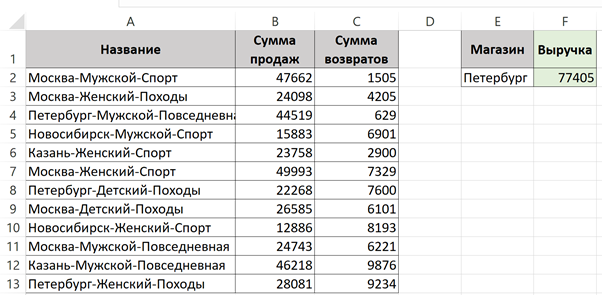
У вас несколько магазинов одежды в разных городах. Одежду продаете разную: спортивную, повседневную, для походов и так далее. Вам пришли данные о продажах и возвратах в магазинах. Какая формула определит выручку в магазине «Петербург» за вычетом возвратов?
- =СУММЕСЛИ(A2:A13;"Петербург*";C2:C13)-СУММЕСЛИ(A2:A13;"Петербург*";B2:B13)
- =СУММЕСЛИ(A2:A13;Петербург;B2:B13)-СУММЕСЛИ(A2:A13;Петербург;C2:C13)
- =СУММЕСЛИ(A2:A13;"Петербург*";B2:B13)-СУММЕСЛИ(A2:A13;"Петербург*";C2:C13)
- =СУММЕСЛИ(A2:A13;"Петербург*";C2:C13)+СУММЕСЛИ(A2:A13;"Петербург*";B2:B13)
- =СУММЕСЛИ(A2:A13;"Петербург*";B2:B13)
Комментарий: Правильный ответ 3. Выручка за вычетом возвратов = сумма продаж минус сумма возвратов.
- В столбце A — названия магазинов (в том числе «Петербург»).
- В столбце B — сумма продаж.
- В столбце C — сумма возвратов.
Справка. Звёздочка * после «Петербург» позволяет учесть любые варианты написания (например, «Петербург», «Петербург Север», «Петербург Невский» и т.д.), если в данных используются уточнения.
Почему не подходят другие варианты:
- =СУММЕСЛИ(A2:A13;"Петербург*";C2:C13)-СУММЕСЛИ(A2:A13;"Петербург*";B2:B13) — вычитает продажи из возвратов, получится отрицательное значение (убыток), а не выручка.
- =СУММЕСЛИ(A2:A13;Петербург;B2:B13)-СУММЕСЛИ(A2:A13;Петербург;C2:C13) — условие Петербург без кавычек вызовет ошибку #ИМЯ?, так как Excel воспримет это как неопределенное имя. Также нет звёздочки, что может не охватить все варианты названий.
- =СУММЕСЛИ(A2:A13;"Петербург*";C2:C13)+СУММЕСЛИ(A2:A13;"Петербург*";B2:B13) — складывает продажи и возвраты, что не соответствует выручке за вычетом возвратов.
- =СУММЕСЛИ(A2:A13;"Петербург*";B2:B13) — учитывает только продажи, без вычета возвратов.
Вопрос № 15
Вы ввели формулу =ВПР("Иванов"; A2:B10; 2; 0). В столбце A действительно есть значение «Иванов», но формула выдает #Н/Д. Что могло пойти не так? Выберите наиболее вероятную причину.
- Регистр букв не совпадает (например, «иванов»).
- В ячейке с «Иванов» есть невидимые пробелы в начале или конце.
- В диапазон A2:B10 включена шапка таблицы (строка с заголовком).
- Номер столбца указан неверно (должен быть 1).
Комментарий: Правильный ответ 2. ВПР не чувствителен к регистру, поэтому вариант 1 не подходит. Номер столбца 2 верен, если нужно вернуть значение из столбца B. Наличие шапки не мешает поиску, если искомое значение находится в данных. Наиболее вероятная причина — лишние пробелы, в том числе неразрывные, в ячейке с искомым значением.
Благодаря продвинутым навыкам Excel, вместо 2-3 часов подобной кропотливой работы вы будете успевать выполнять все расчеты за 10-15 минут. Если вы хотите на практике попробовать поработать в Excel на более глубоком уровне — у вас есть такая возможность. Приглашаем вас на бесплатный урок «Как делать сложные фильтры в Excel и избежать типовых ошибок при подсчетах по отфильтрованным значениям». В видеолекции вам покажут и расскажут, как работает фильтр и научат фильтровать значения выбирая их руками или через поиск. Вы сами увидите как настраивать условия для фильтра и рассмотрите фильтр по формату.
Пройти урок по фильтрам в ExcelВопрос № 16
Вам нужно определить, кто из сотрудников получит премию по итогам года. У вас есть такая таблица:
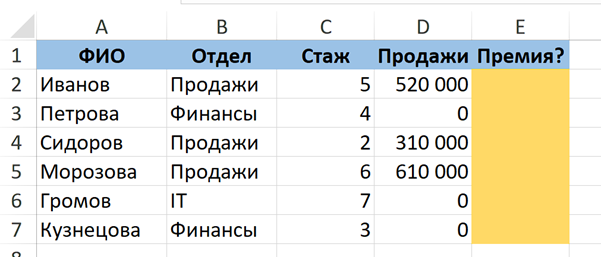
В ячейке Е нужно написать слово «Премия», если сотрудник:
- из отдела Продажи и продажи > 500000
- ИЛИ
- из отдела Финансы и стаж ≥ 4
Какая формула в ячейке E2 правильно определит, положена ли премия?
- =ЕСЛИ(И(B2="Продажи";D2>500000;B2="Финансы";C2>=4);"Премия";"Нет")
- =ЕСЛИ(ИЛИ(B2="Продажи";D2>500000;C2>=4);"Премия";"Нет")
- =ЕСЛИ(И(B2="Продажи";ИЛИ(D2>500000;C2>=4));"Премия";"Нет")
- =ЕСЛИ(ИЛИ(И(B2="Продажи";D2>500000);И(B2="Финансы";C2>=4));"Премия";"Нет")
- Нет правильного варианта ответа
Комментарий: Правильный ответ 4.
=ЕСЛИ(ИЛИ(И(B2="Продажи";D2>500000);И(B2="Финансы";C2>=4));"Премия";"Нет")
Логика условия. Премию дают, если выполнено хотя бы одно из двух условий:
- Отдел = «Продажи» И продажи > 500 000
- Отдел = «Финансы» И стаж ≥ 4
В формуле:
- И(B2="Продажи";D2>500000) — первое составное условие
- И(B2="Финансы";C2>=4) — второе составное условие
- ИЛИ(... ; ...) — объединяет их по принципу «или»
Все это внутри ЕСЛИ возвращает «Премия» или «Нет»
Почему не подходят остальные варианты:
- =ЕСЛИ(И(B2="Продажи";D2>500000;B2="Финансы";C2>=4);"Премия";"Нет"). Здесь используется И для всех условий одновременно. Это означало бы, что сотрудник должен одновременно быть и из «Продажи», и из «Финансы», что невозможно. Условие никогда не выполнится.
- =ЕСЛИ(ИЛИ(B2="Продажи";D2>500000;C2>=4);"Премия";"Нет"). Условие слишком широкое: премия будет выдана, если отдел «Продажи» ИЛИ продажи > 500 000 ИЛИ стаж ≥ 4. Это не соответствует исходному требованию (например, сотрудник из отдела «Финансы» с продажами > 500 000, но стажем 2 года получил бы премию, хотя не должен).
- =ЕСЛИ(И(B2="Продажи";ИЛИ(D2>500000;C2>=4));"Премия";"Нет"). Означает: отдел «Продажи» И (продажи > 500 000 ИЛИ стаж ≥ 4). Для отдела «Финансы» условие не сработает вообще, так как первая часть B2="Продажи" не выполнится.
Вопрос №17
Вы работаете с таблицей Excel, где хранят данные о выручке магазинов за каждый день. Вы хотите суммировать всю выручку с помощью функции СУММ. Вводите в строку формул «=СУ», и Excel предлагает функции на выбор, первая из которых как раз «СУММ». Какую клавишу или комбинацию клавиш нажать, чтобы автоматически дописать функцию?
- Alt
- Tab
- Shift
- Shift+пробел
- Ctrl+Shift
Комментарий: Правильный ответ 2. Автоматически дописать функцию поможет клавиша Tab. С помощью горячих клавиш можно не только быстро писать формулы, но и удобно и быстро перемещаться по таблице или документу. Например, клавиша Home переводит курсор в начало строки, End — в конец строки.
Вопрос № 18
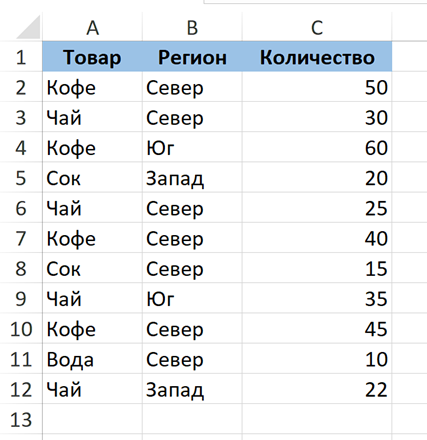
Вы анализируете продажи напитков в разных регионах. Какие формулы посчитают количество заказов кофе и чая в регионе Север? Выберите все подходящие варианты.
- =СУММПРОИЗВ((A2:A12="Кофе")*(B2:B12="Север")*(C2:C12))
- =СУММПРОИЗВ(((A2:A12="Кофе")+(A2:A12="Чай"))*(B2:B12="Север")*(C2:C12))
- =СУММЕСЛИМН(C2:C12;A2:A12;"Кофе";A2:A12;"Чай";B2:B12;"Север")
- =СУММПРОИЗВ((A2:A12="Кофе")*(A2:A12="Чай")*(B2:B12="Север")*(C2:C12))
- =СУММ(СУММЕСЛИМН(C2:C12;A2:A12;{"Чай";"Кофе"};B2:B12;"Север"))
Комментарий: Правильные варианты 2 и 5.
=СУММПРОИЗВ(((A2:A12="Кофе")+(A2:A12="Чай"))*(B2:B12="Север")*(C2:C12)). Здесь + работает как логическое «ИЛИ» для условий по напиткам. Для строк, где напиток = «Кофе» или «Чай» и регион = «Север», перемножаются соответствующие значения из столбца C (количество заказов). СУММПРОИЗВ суммирует результат.
=СУММ(СУММЕСЛИМН(C2:C12;A2:A12;{"Чай";"Кофе"};B2:B12;"Север")). Функция СУММЕСЛИМН с массивом условий {"Чай";"Кофе"} возвращает массив из двух чисел (сумма заказов для чая и для кофе отдельно), а СУММ складывает их. Это корректный и эффективный способ.
Почему не подходят остальные варианты:
- =СУММПРОИЗВ((A2:A12="Кофе")*(B2:B12="Север")*(C2:C12)). Учитывает только напиток «Кофе», без «Чай». Условие неполное.
- =СУММЕСЛИМН(C2:C12;A2:A12;"Кофе";A2:A12;"Чай";B2:B12;"Север"). СУММЕСЛИМН требует одновременного выполнения всех условий. Одна и та же ячейка в столбце A не может одновременно равняться и «Кофе», и «Чай». Формула всегда вернет 0.
- =СУММПРОИЗВ((A2:A12="Кофе")*(A2:A12="Чай")*(B2:B12="Север")*(C2:C12)) Условия ="Кофе" и ="Чай" перемножаются, что дает 0 для всех строк (одна ячейка не может удовлетворять обоим условиям одновременно). Результат всегда 0.
Вопрос № 19
Что произойдет, если выбрать несколько ячеек, в том числе несмежных, ввести слово «Просрочено» и нажать Ctrl+Enter?
- Во всех выбранных ячейках удалится подстрока «Просрочено».
- Excel подсчитает общее количество слов «Просрочено» со всех выбранных ячейках.
- Слово «Просрочено» появится во всех выбранных ячейках.
- Excel выведет ошибку: «Неподходящий тип данных».
- Все выбранные ячейки будут удалены со сдвигом вверх.
Комментарий: Правильный ответ 3. Мы можем выбрать любое количество ячеек в разных местах, ввести данные, нажать Ctrl+Enter и эти данные появятся во всех отмеченных ячейках. Остальные варианты некорректны.
Любая профессия — это набор определенных скиллов и знаний. Вы удивитесь, но часто разные специальности требуют от специалистов одинаковых умений, необходимых в работе. Психологи и карьерные консультанты уверены, что юристам, бухгалтерам и кадровикам гораздо проще войти в IT и освоить аналитику данных за счет бесценных скиллов. Каких? Читайте в статье. Новая реальность: почему бухгалтеры, юристы и кадровики становятся лучшими айтишниками
Вопрос № 20
В столбце А хранятся ФИО клиентов, они записаны полностью, например «Федоров Иван Максимович». Вам нужно в столбце В преобразовать полное имя в формат с инициалами: Фамилия И.О. Какая комбинация клавиш позволяет автоматически заполнить столбец по шаблону?
- CTRL + SHIFT +U
- CTRL + Y
- CTRL + M
- CTRL+ E
Справка от эксперта:
- CTRL + SHIFT + U — Разворачивает/сворачивает строку формул.Если формула длинная, эта комбинация увеличит или уменьшит размер поля ввода.
- CTRL + Y — Повтор последнего действия.
- CTRL + M — Ничего не делает в Excel.
Комментарий: Верный ответ 4. CTRL+ E — Флеш-заполнение (Flash Fill). Excel анализирует паттерны в данных и автоматически заполняет столбец.
Вопрос № 21
Выберите верное утверждение про работу функции ЕОШ:
- Функцию ЕОШ используют для проверки ячейки на ошибки.
- Функция ЕОШ это усовершенствованная функция ЕСЛИОШИБКА.
- Функция ЕОШ определяет #Н/Д как ошибку.
- Такой функции не существует.
Комментарий: Верный ответ 3. Функция ЕОШ возвращает ИСТИНА, если значение является ошибкой (кроме #Н/Д), и ЛОЖЬ в противном случае. Ее действительно используют для проверки ячеек на наличие ошибок.
Объяснение эксперта. Почему не подходят остальные варианты:
- Функция ЕОШ это усовершенствованная функция ЕСЛИОШИБКА. Неверно. ЕОШ — это логическая функция, которая возвращает ИСТИНА/ЛОЖЬ. ЕСЛИОШИБКА — это функция-обработчик, которая возвращает заданное значение вместо ошибки. Они разные по назначению и синтаксису.
- Функция ЕОШ определяет #Н/Д как ошибку. Неверно. ЕОШ не считает #Н/Д ошибкой. Для определения #Н/Д используют функцию ЕНД. Если нужно определить любую ошибку (включая #Н/Д), применяют ЕОШИБКА.
- Такой функции не существует. Неверно. Функция ЕОШ существует во всех версиях Excel.
Вопрос № 22
В отчете требуется округлить значения до десятых. В ячейке А10 хранится дробное число 123,49. Какую формулу нужно написать в ячейку B10, чтобы округлить число до десятых и получить 123,5?
- =ОКРУГЛВНИЗ(A10;1)
- =ОКРУГЛ(A10;1)
- =ОКРУГЛВВЕРХ(A10;2)
- =ОКРУГЛТ(A10;1)
Комментарий: Правильный ответ 2. Функция ОКРУГЛ округляет число до указанного количества десятичных знаков по правилам математического округления: =ОКРУГЛ(123,49; 1) → 123,5
Почему не подходят другие варианты:
- =ОКРУГЛВНИЗ(A10;1) — округляет число в меньшую сторону. 123,49 → 123,4
- =ОКРУГЛВВЕРХ(A10;2) — округляет вверх до двух десятичных знаков, что не соответствует задаче. 123,49 → 123,49
- =ОКРУГЛТ(A10;1) — функция ОКРУГЛТ округляет число до ближайшего кратного указанному числу. В данном случае =ОКРУГЛТ(123,49; 1) округлит до ближайшего целого, а не до десятых. Для округления до десятых нужно использовать =ОКРУГЛТ(A10; 0,1).
Вопрос № 23
С помощью каких горячих клавиш можно быстро добавить фильтр в таблице Excel? Выберите верный вариант:
- CTRL + M
- CTRL + ALT + K
- CTRL + SHIFT + L
- SHIFT + L
Комментарий: Верный ответ 3. CTRL + SHIFT + L — Включает/выключает автофильтр на текущем диапазоне данных. Остальные клавиши из списка ничего не делают в Excel. остальные сочетания не вызывают добавление фильтра.
Онлайн-школа Action Digital School — это уникальное место, где сбываются все ваши профессиональные мечты! Наши консультанты помогут вам персонально подобрать новую престижную профессию в IT основываясь на ваших уже имеющихся навыках. У нас индивидуальный график обучения — вы учитесь тогда, когда у ВАС есть время, а домашние задания отрабатываете на реальных кейсах. Хотите узнать о курсах больше? Тогда переходите на их страницы прямо сейчас, изучайте, выбирайте, оставляйте заявки, и наши консультанты вам обязательно помогут.
Блок № 3. Задачи по Excel
В этом блоке 7 задач. Но чтобы их решить, нужно предварительно скачать рабочую таблицу Excel. Обратите внимание: в таблице несколько вкладок — все они пригодятся при решении задач третьего блока.
Задача № 1
Откройте вкладку «Обучение» в скачанной рабочей таблице. В таблице по строкам идут ФИО сотрудников, которые проходили обучающие курсы, а в столбцах баллы по итогам тестирования по соответствующему курсу. Если в ячейке пусто, значит сотрудник пропустил обучение. Посчитайте какое количество курсов совокупно прошли все сотрудники. Ответ введите цифрами без пробелов, например:234
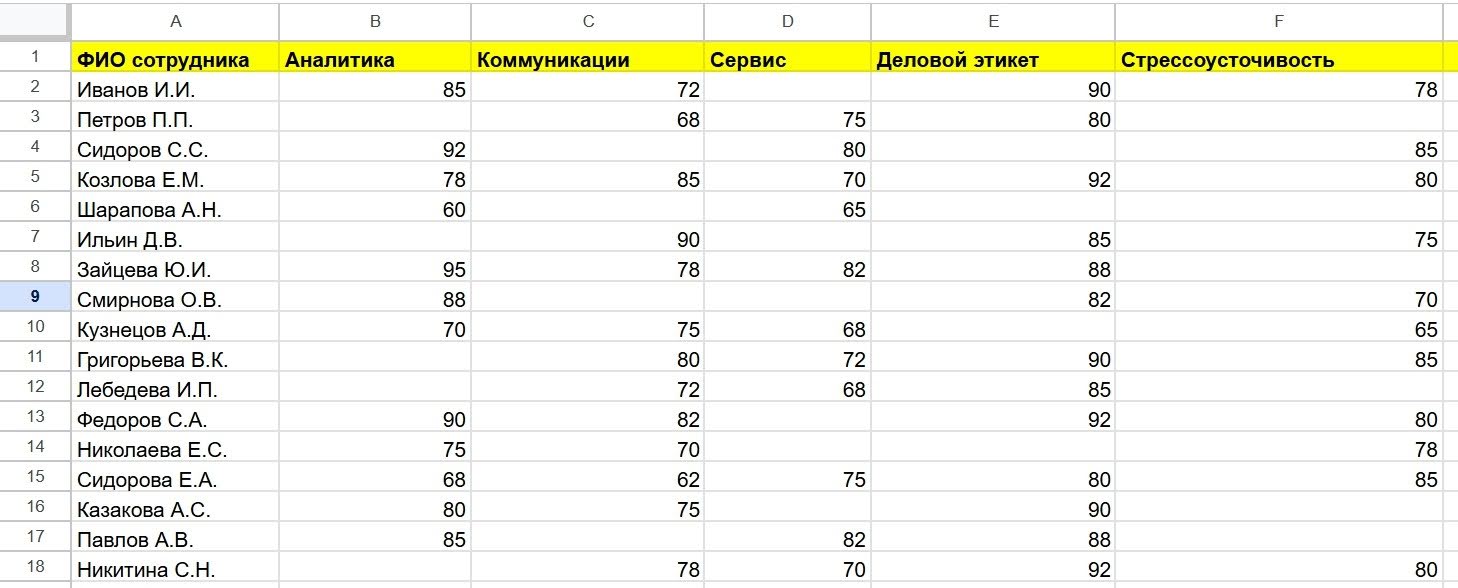
Правильный ответ: 125. Здесь пригодится функция СЧЁТ — она как раз считает количество числовых значений (то есть непустых ячеек) в диапазоне. Получится такая формула: =СЧЁТ(B2:F37). В итоге количество пройденных курсов (непустых ячеек) равно 125.
Задача № 2
Откройте вкладку «Товары» в таблице. Представьте, вы работаете в торговой компании. У вас есть таблица из следующих полей:
- Номер заказа: уникальный номер каждого заказа.
- Клиент: имя клиента, сделавшего заказ.
- Товар: наименование приобретенного товара.
- Количество: количество приобретенных единиц товара.
- Цена за единицу (руб.): стоимость каждой единицы товара в рублях.
Рассчитайте общую выручку компании. Введите ответ цифрами без пробелов, без запятых, без точек и без копеек. Пример: 215456
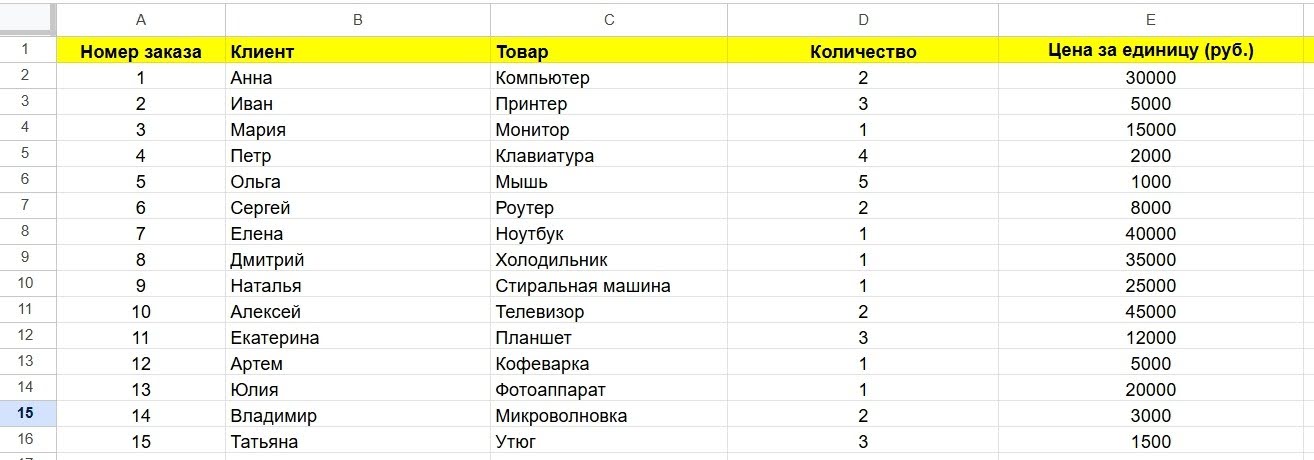
Правильный ответ: 517500
Допустимые варианты ответа:
- 517500
- 517 500
- 517 500
- 517500
- 517 500
- 517 500
Комментарий. Сначала посчитаем выручку по каждому товару. Составим формулу для ячейки F2, а затем растянем её на весь столбец, чтобы не заполнять вручную. Чтобы посчитать выручку по товару, нужно умножить количество на цену. Получится такая формула: =D2*E2
Растягиваем формулу на весь столбец F. Осталось суммировать все выручки. Для этого в соседней ячейке воспользуемся функцией СУММ и укажем диапазон суммирования: =СУММ(F2:F31)
Вот и все! Итоговая сумма равна 517500. Кстати, так как мы суммируем весь столбец F, то вместо диапазона можно просто щелкнуть на имя столбца. В результате получится такая формула: =СУММ(F:F)
Так мы можем посчитать сумму по всему столбцу, причем Excel сам будет игнорировать названия столбцов, если такие есть. Только убедитесь, что формула не написана в столбце F, иначе будет ошибка.
Задача №3
Откройте вкладку «Продажи» в таблице. У вас есть таблица по продажам в регионах. Она состоит из полей:
- Регион — «Центр», «Северо-Запад», «Юг», «Волга», «Урал», «Сибирь», «Дальний Восток»,
- Менеджер — ФИО,
- Товар — наименование,
- Количество — целое число,
- Цена — руб., с копейками,
- Дата — в формате ДД.ММ.ГГГГ.
Определите, сколько регионов имеют выручку выше средней выручки по всем регионам. В ответ введите это число цифрами без пробелов, без запятых, без точек и без копеек. Пример: 5
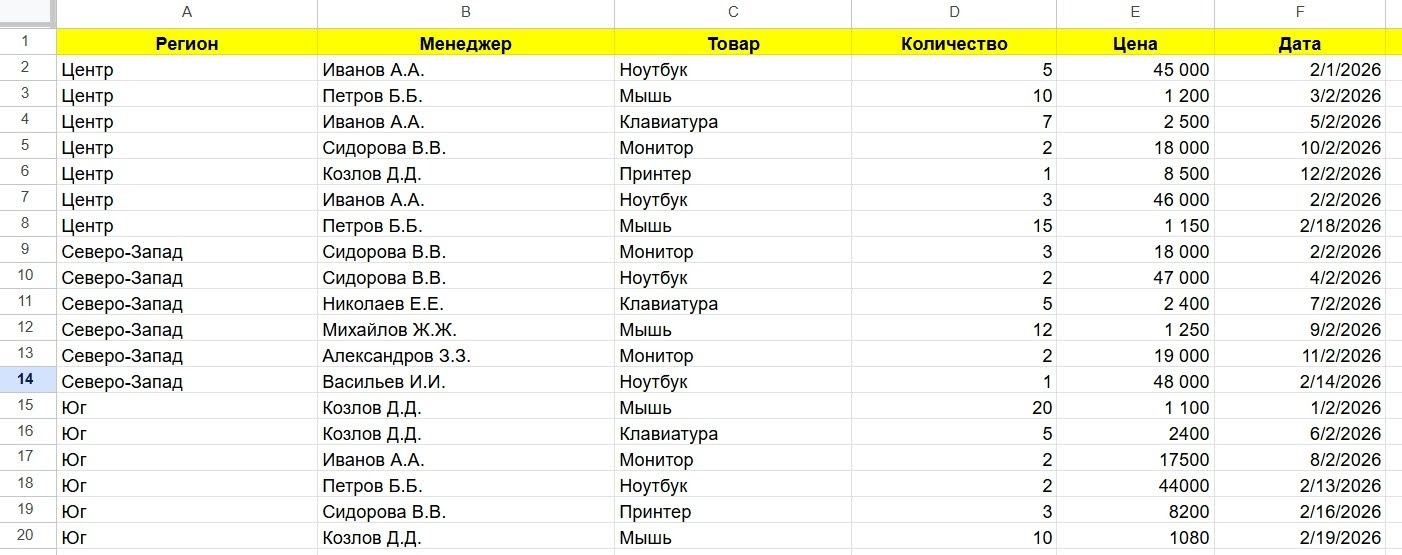
Верный ответ: 3. Вычислим выручку для каждой строки/ Добавим столбец G «Выручка» с формулой:
=D2*E2. Растянем формулу на все строки. Далее найдем сумму выручки по каждому региону через сводную таблицу:
- Выделите любую ячейку в данных → Вставка → Сводная таблица.
- В строки перетащите поле «Регион», в значения — поле «Выручка» (сумма).
После вычислим среднюю выручку по регионам в ячейке G10. Допустим, полученные суммы находятся в новом листе в диапазоне B2:B8. Формула среднего: =СРЗНАЧ(B2:B8). Результат = 264520.
Подсчитаем количество регионов с выручкой выше среднего. Используем формулу =СЧЁТЕСЛИ(B2:B8;">"&G10) (где G10 — ячейка со средним). Итого: 3 региона.
Узнайте сейчас: Инструменты аналитика данных на службе у юриста: ускоряем проверку и анализ договоров
Задача № 4
Откройте вкладку «Доставка» в скачанной рабочей таблице. В таблице прописаны данные:
- A — Номер заказа (целое),
- B — Город отправления (текст),
- C — Город назначения (текст),
- D — Расстояние (км, целое число),
- E — Вес груза (кг, число с одним знаком после запятой),
- F — Тариф (руб. за км за кг, число с тремя знаками после запятой, например 0.150).
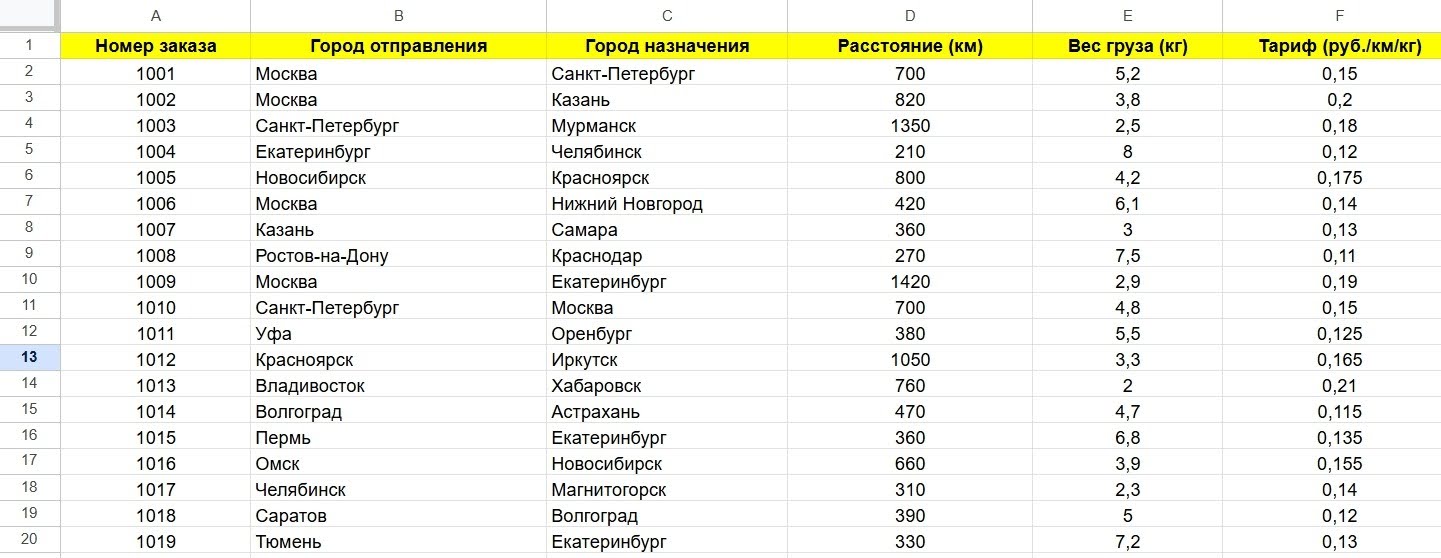
Найдите среднюю стоимость доставки для заказов, у которых расстояние больше 500 км. Ответ округлите до целого числа по правилам математического округления. Формула расчета стоимости доставки: Стоимость доставки = Расстояние × Вес × Тариф. Ответ введите цифрами без пробелов, например: 456
Верный ответ: 443. Добавим столбец «Стоимость», это столбец G. В ячейку G2 введите формулу: =D2*E2*F2. Скопируйте ее на все строки с данными. Далее вычислим среднюю стоимость для заказов с расстоянием > 500 км. Для этого используем функцию СРЗНАЧЕСЛИ в ячейке H2: =СРЗНАЧЕСЛИ(D2:D61; «>500»; G2:G61). Результат получится 442,9832353. Округлим результат до целого числа с помощью функции ОКРУГЛ: =ОКРУГЛ(H2; 0). Получаем 443.
Вопрос №5
Откройте вкладку «Сотрудники» в скачанной рабочей таблице. Посчитайте общую сумму зарплат аналитиков, которым больше 30 лет. Ответ введите цифрами без пробелов, например:456000.
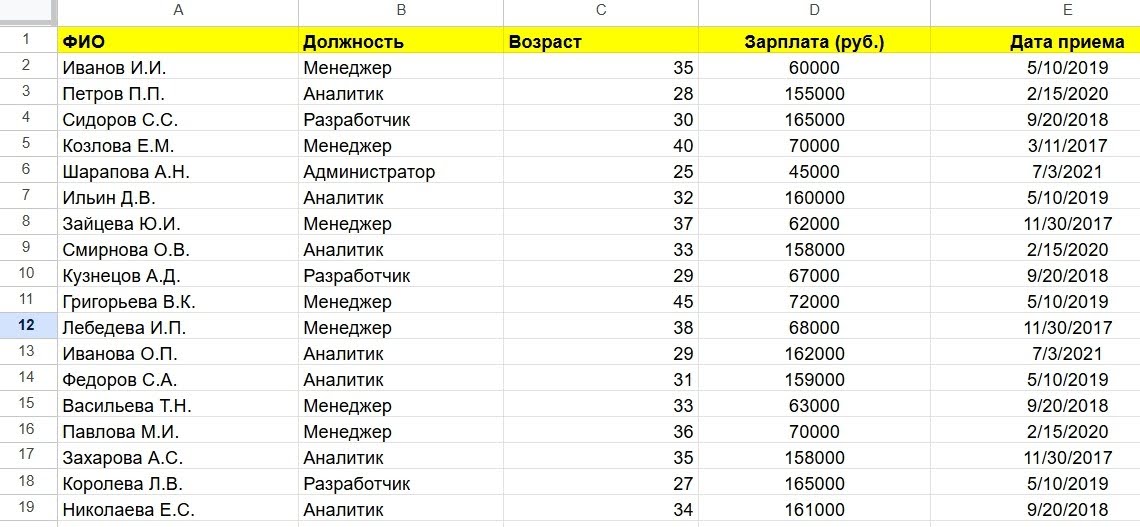
Правильный ответ: 957000. Эту задачу можно было бы решить через несколько функций ЕСЛИ и кучу формул. Однако на самом деле задача решается быстро и просто через одну функцию — СУММЕСЛИМН. В ее названии кроется решение: сумма значений, которые удовлетворяют сразу нескольким условиям. Получится такая формула: =СУММЕСЛИМН(D:D;B:B;"Аналитик";C:C;">30")
- D:D — диапазон суммирования, т.е. зарплаты
- B:B — диапазон первого условия: проверяем должность
- "Аналитик" — прописываем условие для первого диапазона: нам нужны аналитики
- C:C — диапазон второго условия: проверяем возраст
- ">30" — прописываем условие для первого диапазона: нам нужны строго старше 30 лет
В итоге по формуле получаем ответ 957000.
Хотите понять, как это работает и научиться преобразовывать данные за считанные минуты? Открываем для вас бесплатный 3-дневный доступ к уроку: «Обработка данных: Transform. Как можно оперировать данными в Power Query». В этом уроке вы разберете текстовые операции и операции с числами, операции с датами и операции, доступные для проведения над любым столбцом, над любым типом данных. Также, научитесь использовать инструментарий группировки и узнаете, что такое сведение Pivot и свертывание Unpivot столбцов.
Пройти урок по Power QueryВопрос № 6
Откройте вкладку «Сотрудники» в скачанной рабочей таблице. Подсчитайте стаж работы каждого сотрудника и в поле ответа введите максимальный стаж. Стаж считаем на 1 апреля 2026 года. В поле для ответа введите количество полных лет, которые отработал сотрудник или сотрудники с максимальным стажем. Ответ введите цифрами без пробелов, например: 5.
Верный ответ: 9. Возможные вариации: с пробелами до и после. Сначала посчитаем стаж каждого сотрудника в отдельном столбце F на 1 апреля 2026 года. В этом поможет формула, которая выведет количество полных лет стажа на заданную дату: =РАЗНДАТ(E2; ДАТА(2026;4;1); "Y").
Далее находим максимум по формуле: =МАКС(F2:F29). Получаем, что максимальный стаж 9 лет.
Вопрос № 7
Откройте вкладку «Бренды» в скачанной рабочей таблице. Вы оцениваете эффективность рекламной кампании. Рекламировались различные бренды одежды, и надо оценить привлеченные благодаря рекламе продажи по каждому из брендов. В исходных данных статистика по продажам относится к поисковому запросу. Запрос содержит в себе не только название бренда, но также другие уточняющие слова. Определите общую сумму продаж бренда NIKE. Ответ введите цифрами без пробелов, например: 4567235
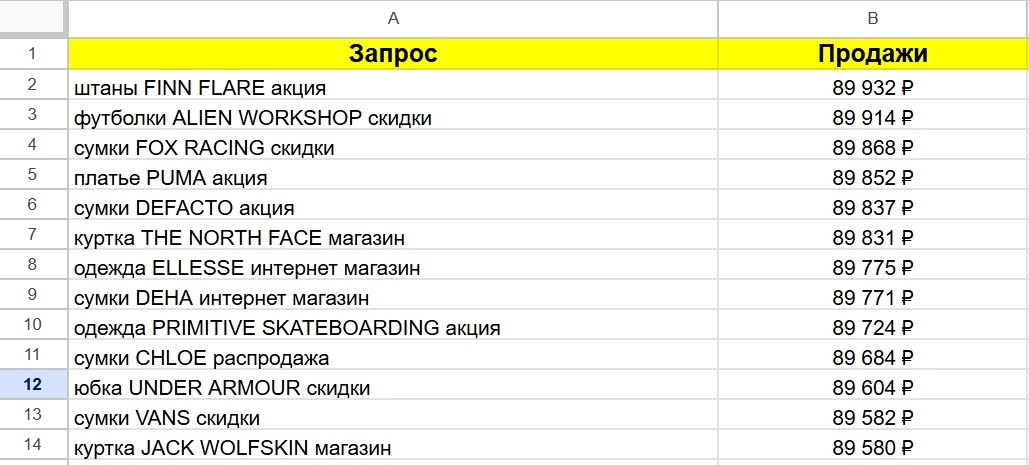
Верный ответ: 2078838. Чтобы посчитать сумму продаж конкретного бренда нам нужно понять, есть ли в запросе слово NIKE. Если нет — выдать ошибку и вывести 0, то есть не учитывать выручку по строке. Если есть — вывести сумму.
Сначала решим проблему с выводом ошибки. Для этого воспользуемся функцией ЕОШ — она выводит ИСТИНА, если ошибка есть, или ЛОЖЬ, если ошибки нет: =(ЕОШ(НАЙТИ("NIKE";A2))
Если просто растянуть формулу, то везде будет просто ИСТИНА и ЛОЖЬ. А нам нужно посчитать сумму продаж. Значит, нужно заменить логические значения на числа. Получается, если получаем ИСТИНА, то это ошибка, а значит нужно вывести 0. А если получаем ЛОЖЬ, то ошибки нет, т.е. мы нашли запрос с NIKE, а значит выводим сумму продажи. Уточняем формулу: =ЕСЛИ(ЕОШ(НАЙТИ("NIKE";A2));0;B2)
Вот и все! Растягиваем формулу и затем находим сумму по получившемуся столбцу: =СУММ(C:C). Общая сумма продаж бренда NIKE составила 2 078 838 руб.
Excel-марафон 2026: итоги битвы нейросетей

В этом году Excel-марафон проходил в нестандартном формате. В числе участников были три популярные нейросети: ChatGPT, DeepSeek и ГигаЧат. Они решали те же задачи, что и люди. Прямо сейчас у вас есть уникальная возможность узнать, какая из нейросетей стала победителем и лучше справилась с заданиями марафона: по времени и правильным ответам. Делайте свои ставки, если не успели в общем тотализаторе и болейте за своего фаворита. Все внимание на видео!
Итак, вот рейтинг нейро-героев нашей Excel-битвы 2026 года:
1 место. Нейросеть DeepSeek. Она ответила правильно на 41 из 42 вопросов за 18 минут 2 секунды.
2 место. Нейросеть ChatGPT. Она ответила правильно на 39 из 42 вопросов за 14 минут 10 секунд.
3 место. Нейросеть ГигаЧат. Она ответила правильно на 37 из 42 вопросов за 21 минуту 9 секунд.
Вероника Шатрова
директор Школы Цифровых навыков и профессий Action Digital School, член экспертного совета программы «Нейросети»
В битве наглядно продемонстрировали проверку нейросетей на знание Excel. С учетом того, что при получении ответов от нейронок, мы никак не использовали уточнения, перепроверяющие промпты и засчитывали первый ответ, все нейро показали достаточно высокие результаты. Задания в марафоне распределены по сложности, при этом можно видеть как нейронки быстро отвечают как на простые односложные вопросы, так и на большие расчетные задания. Те участники, кто прошел всю дистанцию марафона самостоятельно, наверняка оценили насколько нейронки делают это быстрее.
А теперь давайте проведем небольшой анализ. Если говорить про ошибки, то DeepSeek не справился только с одним последним вопросом с расчетной задачей. Уверены, что с перепроверкой он бы легко мог решить и ее.
ChatGPT, что ожидаемо, стал лидером по скорости ответов, однако в этот раз немного подкачал с качеством. При этом мы знаем, что по многим тестам и проверкам в самых разных профессиональных областях он не уступает, а где то даже и превосходит DeepSeek.
Специалистам, которые пользуются нейросетями, важно помнить, что в работе с ИИ всегда есть факт случайности или «галлюцинаций» (ошибок, подмены информации). Поэтому проверки и контроль со стороны человека при работе с ними никто не отменял.
Например ChatGPT во время прохождения Excel-марафона не совсем точно ответила на один из вопросов второго блока: выдала 2 вместо 3 верных вариантов. И промахнулась с 2 расчетными задачами из 3 блока, так же как и DeepSeek допустив галлюцинацию при решении последнего самого сложного задания.
Интересно, что чуть отстающий и по времени и по качеству ответов ГигаЧат прекрасно справился с самой сложной задачей марафона, на которой споткнулись и ChatGPT и DeepSeek. Что впрочем не помешало ему наделать ошибок в других более простых заданиях.
Мощь, скорость и экспертиза нейронок очевидна. Результатом, который они показали в сочетании качества и времени ответов, могу похвастаться, менее 1% людей, принимавших участие в Excel-марафоне за все годы мероприятия.
Важно понимать что в марафоне задействована лишь одна предметная сфера — экспертиза в Excel, тогда как современным нейросетям можно устраивать любые проверки. Они, в отличие от людей, не ограничены лимитом предметных областей. И здорово, что эти возможности, мы с вами можем использовать уже здесь и сейчас при решении рабочих и бытовых вопросов.
Хотите освоить возможности нейросетей и получать максимально точные ответы с первого раза. Приходите на курс «Нейросеть. Базовый курс» обучаться премудростям работы с искусственным интеллектом под наставничеством опытных экспертов.
Изучить нейросети на курсеГлавный итог марафона: кто получил звание «Титан Excel»
Вы уже узнали победителя Excel-марафона 2026 среди нейронок. Им стал DeepSeek с результатом 41 ответ из 42 и временем 18:02. Однако главный вопрос смог ли человек победить нейро еще открыт. И мы готовы подвести результат.
Итак по итогам марафона 2026 года человеческий разум победил искусственный интеллект!!! Звание «Титан Excel» получили 36 из 23 566 зарегистрированных участников. Именно они показали лучшие результаты по сравнению с популярными нейросетями ChatGPT, DeepSeek и ГигаЧат.
- 21 участник правильно ответил на 42 вопроса со средним временем участников на ответы 47 мин 40 сек
- 15 участников верно ответили на 41 вопрос, но с лучшим временем, чем нейросети (менее чем за 18 минут)
Поздравляем победителей, вы лучшие! И ждем вас на Excel-марафоне в 2027 году.
Остались вопросы? Свяжитесь с нами!
Спасибо за заявку! Мы Вам обязательно перезвоним.