


Разбор вопросов ЕЦЭ-2026 от экспертов по аналитике данных в Excel
Приветствуем всех участников Единого цифрового экзамена-2026! Уверены, вы успешно справились с заданиями и получили не только новые знания, но и больше уверенности в своих цифровых компетенциях. Если после экзамена у вас остались вопросы или вы хотите еще раз проверить свои ответы, эксперты онлайн-школы Action Digital School подготовили разбор экзаменационных заданий ЕЦЭ-2026 по аналитике данных в Excel.

Анна Каханова
издатель Action Digital School

Вероника Шатрова
директор по продукту Action Digital School
Если вы участвовали в ЕЦЭ-2026 и отлично справились с заданиями, можете использовать разбор вопросов, чтобы проверить знания своих коллег. Если некоторые задания вызвали затруднения, сейчас можно разобрать ошибки и узнать правильные ответы.
Разбор вопросов ЕЦЭ-2026. Блок «Аналитика данных: работа в Excel»
Excel — это программа для работы с таблицами и данными. В ней можно не только считать и хранить информацию, но и использовать формулы, сводные таблицы, фильтры, диаграммы, автоматизацию и инструменты анализа.
Возможностей у Excel намного больше, чем кажется на первый взгляд. Чем лучше специалист ими владеет, тем быстрее он справляется с расчетами, отчетами и большими объемами данных, реже допускает ошибки и меньше времени тратит на рутинные операции. Поэтому уверенная работа в Excel остается важным навыком для современного офисного специалиста.
Вопрос № 24
В выгрузке заказов 1800 строк. Нужно увидеть только заказы со статусом «Не оплачен» и суммой больше 10 000 ₽, не удаляя остальные записи. Какое решение даст самый быстрый и точный результат?
- 1. Отсортировать по сумме и удалить все ненужные строки.
- 2. Включить фильтры в столбцах статуса и суммы и задать оба условия.
- 3. Скрывать каждую ненужную строку вручную.
- 4. Поменять цвет шрифта у оплаченных заказов на белый.
Комментарий эксперта. Верный ответ 2. Фильтры позволяют временно показать только строки, удовлетворяющие условиям: статус «Не оплачен» и сумма > 10 000 ₽. Остальные записи не удаляются и остаются в таблице — их можно вернуть, сняв фильтр. Это быстро и безопасно для 1800 строк.
Почему остальные варианты не подходят:
- Отсортировать и удалить ненужные строки — вы безвозвратно потеряете данные, а сортировка сама по себе не отбирает по двум условиям.
- Скрывать каждую строку вручную — слишком трудоемко для 1800 строк и легко ошибиться. При обновлении данных придется повторять.
- Покрасить шрифт в белый — данные визуально «исчезнут», но останутся в таблице. Такой способ не является фильтрацией, может ввести в заблуждение и не гарантирует, что нужные строки действительно отобраны.
Вопрос № 25
В отчете сумма продажи в ячейке C2, ставка комиссии 6% — в H1. Нужно рассчитать комиссию для всех строк с C2 по C150, перетянув формулу вниз. Какую формулу в D2 следует ввести?
- 1. =C2*H1
- 2. =$C2*$H1
- 3. =C2*$H$1
- 4. =C2*$H1
Комментарий эксперта. Верный ответ 3. В Excel важно различать относительные и абсолютные ссылки:
- C2 — относительная ссылка. При перетягивании формулы вниз она будет корректно меняться на C3, C4 и так далее до C150, подставляя сумму продажи из нужной строки.
- $H$1 — абсолютная ссылка (знак $ фиксирует и столбец, и строку). Благодаря этому при перетягивании формулы вниз ссылка на ставку комиссии всегда будет указывать на ячейку H1 и не сместится.
Почему остальные варианты не подходят:
- =C2*H1 — ссылка на ставку относительная. При перетягивании вниз она сместится: во второй строке формула будет искать ставку в H2, в третьей — в H3 и т.д. Так как там пусто, расчет будет неверным (появятся нули или ошибки).
- =$C2*$H1 — здесь закреплен столбец C (что не обязательно, но допустимо), однако в ссылке на ставку $H1 закреплен только столбец H, а строка — нет. При перетягивании вниз ссылка сместится на $H2, $H3 и расчет сломается.
- =C2*$H1 — та же ошибка, что и в варианте 2. Закреплен только столбец H, а строка 1 не зафиксирована. При протягивании вниз ставка будет «уползать» вниз по столбцу H.
Эксперты собрали полезные подсказки в нашем блоге:
- 5 практических лайфхаков по Excel: аудит формул, подбор параметра и форматирование
- Гайд по формулам в Excel для начинающих
- Магия Excel: 8 приемов, которые помогут упростить работу офисным сотрудникам
- Самоучитель по визуализации в Excel: диаграммы, сводные таблицы и дашборды
- 5 продвинутых формул в Excel для бухгалтерских отчетов
Вопрос № 26
В столбце B записаны наименования товаров с лишними пробелами между словами и в начале строки. Сортировка и поиск совпадений дают неожиданные результаты. Какую функцию использовать в соседнем столбце, чтобы убрать лишние обычные пробелы?
- 1. ПРОПНАЧ(B2)
- 2. СЖПРОБЕЛЫ(B2)
- 3. СЦЕПИТЬ(B2;B2)
- 4. ОКРУГЛ(B2;0)
Комментарий эксперта. Верный ответ 2. Функция СЖПРОБЕЛЫ удаляет лишние пробелы: убирает пробелы в начале и конце строки, а также заменяет несколько пробелов подряд между словами на один. После этого сортировка и поиск совпадений должна работать корректно. Вместе с тем имейте в виду, что при импорте данных из веба могут встречаться неразрывные пробелы. Они могут потребовать дополнительной очистки, например, через ПЕЧСИМВ и ПОДСТАВИТЬ. То есть если видите, что СЖПРОБЕЛЫ не помогла, сначала замените нестандартные пробельные символы.
Почему остальные варианты не подходят:
- ПРОПНАЧ(B2) — делает первую букву каждого слова заглавной, но не удаляет лишние пробелы. Проблема останется.
- СЦЕПИТЬ(B2;B2) — просто соединяет текст сам с собой, дублируя наименование вместе со всеми лишними пробелами. Это не очищает строку.
- ОКРУГЛ(B2;0) — предназначена для округления чисел, а не для обработки текста. К тому же для текстовых значений вернет ошибку.
Узнать больше о возможностях Excel и развить уверенные навыки работы в таблицах для анализа данных поможет курс «Аналитик данных».
Вопрос № 27
Вы получили две таблицы: список заявок и справочник менеджеров. В каждой заявке есть код менеджера, но нет имени. По коду нужно автоматически подтянуть имя из справочника в Excel 2016. Какой вариант ответа даст самый быстрый и точный результат?
- 1. ВПР с точным совпадением или сочетание ИНДЕКС+ПОИСКПОЗ.
- 2. ВПР с приблизительным совпадением, не проверяя порядок и состав кодов.
- 3. Сопоставить справочники сортировкой и скопировать имена по порядку строк.
- 4. Связать списки по номеру строки с помощью функции ИНДЕКС, не используя код менеджера.
Комментарий эксперта. Верный ответ 1. Код менеджера — это ключ, по которому нужно найти соответствующую строку в справочнике и вернуть имя. ВПР с точным совпадением (четвертый аргумент ЛОЖЬ или 0) или ИНДЕКС+ПОИСКПОЗ делают это автоматически и корректно, даже если строки в таблицах расположены в разном порядке.
Почему остальные варианты не подходят:
- ВПР с приблизительным совпадением — опасен: он предполагает отсортированный диапазон и может вернуть имя не того менеджера, если коды идут не по порядку или есть пропуски.
- Сортировка и копирование имен по порядку строк — ненадежно: порядок заявок и справочника может не совпадать, легко перепутать людей. Это ручной и долгий способ, а не автоматическая подстановка по коду.
- ИНДЕКС по номеру строки без кода менеджера — не учитывает сам код, поэтому при любом несовпадении порядка строк подставит неверное имя.
Вопрос № 28
Сопоставьте задачу и функцию Excel. Запишите соответствие букв и цифр.
| Ситуация / задача | Действие / инструмент |
|---|---|
| А. Подсчитать число просроченных заказов | 1. СРЗНАЧ |
| Б. Вычислить сумму оплаченных заказов | 2. СЧЁТЕСЛИ |
| В. Рассчитать средний срок обработки | 3. СУММЕСЛИ |
Комментарий эксперта. Ключ для проверки А—2; Б—3; В—1.
- А. Подсчитать число просроченных заказов — 2. СЧЁТЕСЛИ. Эта функция считает количество ячеек, удовлетворяющих заданному условию. Например, статус = «Просрочен».
- Б. Вычислить сумму оплаченных заказов — 3. СУММЕСЛИ. Эта функция суммирует значения только в тех строках, где выполнено условие. Например, статус = «Оплачен».
- В. Рассчитать средний срок обработки — 1. СРЗНАЧ. Эта функция вычисляет среднее арифметическое числовых значений в диапазоне.
Почему не подходят другие варианты:
- СРЗНАЧ (1) не умеет считать количество по условию или суммировать с условием — она просто находит среднее значение.
- СЧЁТЕСЛИ (2) считает количество, но не суммирует денежные значения, поэтому не подходит для задачи Б.
- СУММЕСЛИ (3) суммирует значения по условию, но не считает их количество и не вычисляет среднее, поэтому не подходит для задач А и В.
Четко определите, что возвращает расчет: количество, сумму или среднее.
Используйте подсказки от экспертов: Видеоинструкция по Excel: как составить идеальную таблицу без сложных формул
Вопрос № 29
В ячейках A2:A101 указаны даты выполнения задач, в B2:B101 — фамилии ответственных. Нужно цветом выделить просроченные задачи, где дата раньше сегодняшней, а фамилия не пустая. Какой инструмент подойдет для решения задачи и даст самый быстрый результат?
- 1. Условное форматирование с правилом по формуле для каждой строки.
- 2. Применить фильтр по датам и вручную залить найденные строки цветом.
- 3. Отсортировать все сроки по возрастанию и выделить верхнюю часть списка.
- 4. Создать вспомогательный столбец с признаком просрочки и вручную окрашивать строки.
Комментарий эксперта. Верный ответ 1. Условное форматирование автоматически выделяет цветом ячейки/строки, которые соответствуют заданному условию. Можно задать формулу вида =И(A2<СЕГОДНЯ(); B2<>«") и применить ее ко всему диапазону A2:B101. Тогда при изменении дат или фамилий выделение будет обновляться автоматически, а условия «дата раньше сегодняшней» и «фамилия не пустая» будут проверяться одновременно.
Почему остальные варианты не подходят:
- Фильтр по датам и ручная заливка — работает только в момент ручной обработки. При изменении данных выделение не обновится, а для 100 строк это трудоемко и чревато ошибками.
- Сортировка по возрастанию и выделение верхней части — не учитывает условие «фамилия не пустая» и не привязывается к сегодняшней дате. К тому же сортировка меняет порядок строк, что может быть неудобно для дальнейшей работы.
- Вспомогательный столбец с признаком и ручная окраска — более громоздко, чем условное форматирование. Ручная окраска не автоматизирована и требует повторения при каждом обновлении данных.
Вопрос № 30
Коллега прислал отчет: в столбце «Сумма» встречаются значения «12 500 ₽» с пробелом и символом валюты прямо внутри текста. При попытке сложить суммы Excel не считает их числами. С чего разумно начать исправление?
1. Уменьшить ширину столбца, чтобы знак ₽ исчез.
2. Проверить тип данных и отделить лишние символы, затем преобразовать значения в числа.
3. Заменить функцию СУММ на СРЗНАЧ.
4. Поменять цвет и шрифт ячеек.
Комментарий эксперта. Верный ответ 2. Внешний вид суммы не гарантирует числовой тип. Данные могут быть текстом из-за пробелов, неразрывных пробелов и добавленного в саму строку обозначения валюты. Сначала нужно очистить текст и преобразовать его в число, а уже затем суммировать; смена цвета или ширины не меняет тип значения. Перед вычислениями проверьте тип данных. Текстовая сумма может выглядеть как число, но не участвовать в расчете.
Хотите научиться строить графики для отчетов в Excel и узнать, какие для этого есть дополнительные типы диаграмм? Приглашаем на бесплатные уроки «Визуализация в Excel» курса «Аналитик данных». Вы узнаете, как готовить данные для визуализации и выбирать тип графики, научимся строить линейные, круговые, столбчатые и другие виды диаграмм. Это поможет вам закрыть 90% ваших потребностей в визуализации.
Бесплатные уроки по диаграммам в ExcelВопрос № 31
Вы несколько раз в неделю получаете выгрузку с одинаковыми столбцами. Каждый раз приходится удалять лишние поля, менять тип даты и приводить названия к одному виду. Какое решение позволит сохранить последовательность преобразований и применять ее к новой выгрузке?
- 1. Сохранить очищенную копию и вставлять новые данные поверх старых значений.
- 2. Создать набор формул в соседних столбцах, а лишние поля удалять вручную.
- 3. Записать разовый макрос, рассчитанный на фиксированные адреса ячеек.
- 4. Применить Power Query.
Комментарий эксперта. Верный ответ 4. Power Query позволяет один раз настроить последовательность преобразований — удаление лишних столбцов, смену типа даты, приведение названий к единому виду — и затем применять ее к каждой новой выгрузке. При обновлении данных запрос повторяет те же шаги автоматически, что снижает ручной труд и риск ошибок.
Почему остальные варианты не подходят:
- Сохранить очищенную копию и вставлять новые данные поверх старых — это ручной процесс. При каждой выгрузке придется повторять очистку, а старые формулы/форматы могут сбиваться.
- Набор формул в соседних столбцах с ручным удалением полей — частично автоматизирует расчеты, но удаление полей и приведение названий остаются ручными. Последовательность преобразований не сохраняется как единый воспроизводимый процесс.
- Разовый макрос на фиксированные адреса ячеек — может сработать, но он хрупок: при изменении структуры выгрузки, порядка столбцов или количества строк легко ломается. Power Query устойчивее к таким изменениям и не требует программирования.
Вопрос № 32
У вас большой журнал продаж. Руководитель просит вывести общую выручку по каждому менеджеру и по каждому месяцу. Нужна таблица, которую можно быстро перестраивать без десятков отдельных формул. Какое решение будет наиболее эффективно?
- 1. Только команда «Найти и заменить».
- 2. Вручную скопировать каждый месяц на отдельный лист.
- 3. Настроить сводную таблицу.
- 4. Разбить числа по столбцам, а затем сложить все подряд.
Комментарий эксперта. Верный ответ 3. Менеджер в строках, месяц в столбцах, выручка в значениях. Сводная таблица автоматически группирует большой журнал продаж по менеджерам и месяцам, суммирует выручку и позволяет быстро перестраивать отчет: менять порядок, добавлять срезы, фильтры. И все это без написания десятков отдельных формул.
Почему остальные варианты не подходят:
- «Найти и заменить» — не предназначена для агрегации и группировки данных. С ее помощью нельзя получить сводку по менеджерам и месяцам.
- Ручное копирование каждого месяца на отдельный лист — трудоемко, легко ошибиться, и такой отчет сложно быстро перестраивать при изменении данных.
- Разбить числа по столбцам и сложить все подряд — дает общую сумму, но не структурированную таблицу «менеджер × месяц»; перестраивать и анализировать такой результат неудобно.
Познакомиться со всеми курсами школы Action Digital School вы можете на нашем сайте. А еще приглашаем присоединиться к нашему каналу в МАХ. В нем мы не только общаемся, но и делимся полезными карточками, чек-листами и гайдами, о том, как перезапустить карьеру. Подписывайтесь!
Вопрос № 33
В Excel при копировании данных из сайта столбец с ФИО выглядит так: «Петров Иван», «Сидорова Анна». Нужно разделить ФИО на столбцы. Какой вариант решения оптимален, если структура строк одинаковая?
- 1. Использовать «Данные → Текст по столбцам» с разделителем, предварительно нормализовав лишние пробелы.
- 2. Применить функцию ПСТР к фиксированным позициям символов в каждой строке.
- 3. Использовать команду «Найти и заменить», чтобы убрать пробелы между именем и фамилией.
- 4. Скопировать столбец, отсортировать ФИО по алфавиту и разделить их вручную.
Комментарий эксперта. Верный ответ 1. Сначала нужно убрать двойные пробелы (например, функцией СЖПРОБЕЛЫ или заменой двух пробелов на один), чтобы разделителем стал одиночный пробел. Затем «Текст по столбцам» автоматически разобьет «Фамилия Имя» на два столбца для всех строк. Это быстро, воспроизводимо и не требует ручной работы.
Почему остальные варианты не подходят:
- ПСТР по фиксированным позициям — нерационален: длина фамилий и имен разная, поэтому фиксированные позиции не сработают для всех строк.
- «Найти и заменить» для удаления пробелов — если просто убрать пробелы, получится «ПетровИван», а не два столбца. Это не разделяет ФИО, а склеивает его.
- Сортировка и ручное разделение — трудоемко и легко ошибиться. Сортировка не позволяет разбивать текст на столбцы.
Вопрос № 34
В Excel у вас формула =ВПР(A2;G2:H120;2;ЛОЖЬ). Для части товаров появляется #Н/Д. Какую проверку следует выполнить прежде всего?
- 1. Увеличить количество десятичных знаков в столбце результата.
- 2. Убедиться, что код из A2 есть в первом столбце справочника и совпадает по типу и пробелам.
- 3. Поменять цвет диапазона G2:H120.
- 4. Заменить ЛОЖЬ на ИСТИНА, чтобы ошибка исчезла.
Комментарий эксперта. Верный ответ 2. Ошибка #Н/Д в ВПР с точным совпадением (ЛОЖЬ) означает, что функция не нашла искомое значение в первом столбце диапазона G2:H120. Самые частые причины — кода нет в справочнике, он записан с лишними пробелами или отличается по типу (например, число в A2 и текст в G). Поэтому сначала нужно проверить именно это.
Почему остальные варианты не подходят:
- Увеличить количество десятичных знаков — не влияет на поиск: #Н/Д возникает из-за отсутствия совпадения, а не из-за формата отображения чисел.
- Поменять цвет диапазона — оформление не влияет на результат формулы. Ошибка не исчезнет.
- Заменить ЛОЖЬ на ИСТИНА — переключит ВПР в режим приблизительного поиска. Ошибка может пропасть, но функция начнет возвращать первое похожее (часто неверное) значение, что приведет к неправильным данным. Это не устранит причину, а замаскирует проблему.
Узнать больше о возможностях Excel и развить уверенные навыки работы в таблицах для анализа данных поможет курс «Аналитик данных».
Вопрос № 35
В таблице учета заявок некоторые номера повторяются: сотрудники вносили заявку повторно. Вам нужно сначала увидеть все повторы, не удаляя записи. Какой способ решение оптимальный?
- 1. Данные → Удалить дубликаты без сохранения копии.
- 2. Макет страницы → Область печати.
- 3. Условное форматирование → Правила выделения ячеек → Повторяющиеся значения.
- 4. Заменить каждый номер на случайное число.
Комментарий эксперта. Верный ответ 3. Этот подход автоматически подсветит все повторяющиеся номера заявок, при этом сами записи останутся в таблице. Вы сразу увидите все дубли, ничего не удаляя и не изменяя.
Почему остальные варианты не подходят:
- «Удалить дубликаты» — безвозвратно удалит повторяющиеся записи (или потребует отдельного сохранения копии), а задача — именно увидеть повторы, не удаляя их.
- «Область печати» — относится к настройкам печати и никак не помогает найти дубликаты.
- Замена номеров на случайные числа — уничтожит исходные данные и не решит задачу поиска повторов.
Вопрос № 36
В Excel 2016 вы выделили ячейку с формулой =B2*C2 и нажали Ctrl+` (клавиша обратного апострофа). Что произойдет?
- 1. Формула превратится в постоянное значение без возможности пересчета.
- 2. В ячейках появятся комментарии с описанием функций.
- 3. Excel автоматически построит диаграмму по всему листу.
- 4. Excel переключит показ формул в ячейках листа вместо результатов вычислений.
Комментарий эксперта. Верный ответ 4. Сочетание Ctrl+` (клавиша обратного апострофа, обычно слева от «1») в Excel включает и выключает режим отображения формул. Вместо результата в ячейке вы увидите саму формулу, например =B2*C2. Повторное нажатие вернет отображение значений.
Почему остальные варианты не подходят:
- «Формула превратится в постоянное значение» — для этого нужно специальное копирование и вставка «Только значения», а не Ctrl + `.
- «Появятся комментарии с описанием функций» — Ctrl + ` не создает комментариев и не показывает описания функций.
- «Excel автоматически построит диаграмму» — это неверно: сочетание не имеет отношения к диаграммам.
Узнать больше о возможностях Excel и развить уверенные навыки работы в таблицах для анализа данных поможет курс «Аналитик данных».
Вопрос № 37
Из CRM выгрузили столбец с кодами клиентов: «00125», «00126», «00127». После открытия CSV в Excel часть кодов превратилась в 125, 126 и 127. Что поможет избежать проблемы при следующем импорте? Выберите все подходящие варианты ответов.
- 1. Задать столбцу кодов тип «Текст» при импорте файла.
- 2. Проверить в мастере импорта предпросмотр значений до загрузки.
- 3. Применить денежный формат после открытия — нули восстановятся.
- 4. Использовать импорт через «Данные → Из текста/CSV» с управлением типами столбцов.
- 5. Открыть CSV двойным щелчком и затем добавить нули вручную только в видимых строках.
- 6. После импорта заменить формат ячеек на «Общий»: Excel автоматически вернет все ведущие нули.
Комментарий эксперта. Подходящие варианты 1, 2, 4.
Почему они подходят:
- Задать столбцу кодов тип «Текст» при импорте — Excel сохранит «00125» как текст и не уберет ведущие нули.
- Проверить предпросмотр в мастере импорта — можно заранее увидеть, что коды теряют нули, и исправить тип столбца до загрузки.
- Использовать «Данные → Из текста/CSV» с управлением типами столбцов — это штатный и надежный способ импорта CSV, где можно явно указать текстовый формат для кодов.
Почему остальные не подходят:
- Денежный формат после открытия — не восстановит ведущие нули: исходное значение «00125» уже превратилось в число 125.
- Открыть CSV двойным щелчком и вручную добавить нули — долго, ненадежно и не решает проблему при следующем импорте. Часть строк можно пропустить.
- Формат «Общий» после импорта — не возвращает ведущие нули автоматически: Excel уже потерял их при преобразовании в число.
Расчетные таблицы к практическим задачам ЕЦЭ-2026
Вопрос № 38
Практическое задание. Скачайте рабочую Excel-книгу и откройте лист «Заказы». Рассчитайте общую сумму заказов только со статусом «Оплачен». Строки «Возврат» и «Ожидает» не учитывайте. Введите итоговую сумму в рублях одним целым числом без пробелов. Например: 456000.
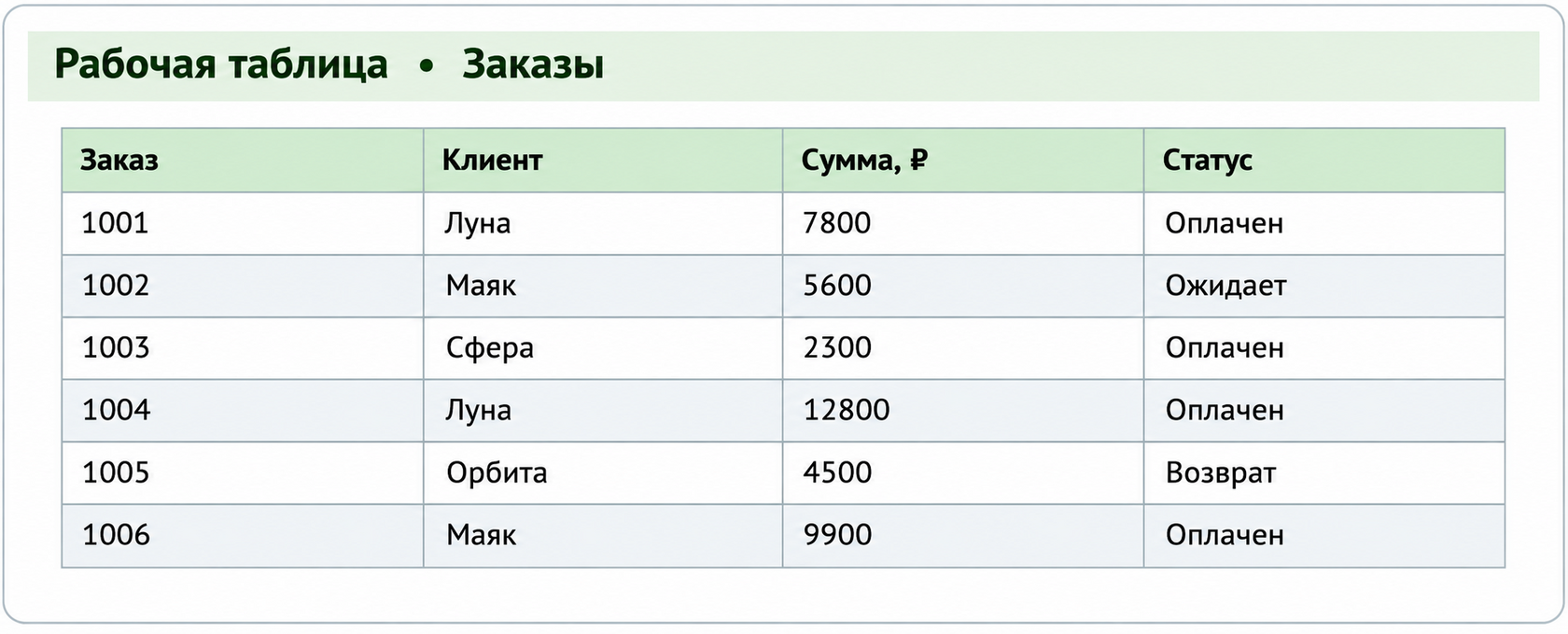
Комментарий эксперта. Ответ для проверки 327500.
Для решения задачи подойдет функция =СУММЕСЛИ(D2:D61;"Оплачен«;C2:C61): в первом диапазоне проверяем статус, в последнем суммируем суммы. Простой СУММ сложил бы также ожидающие и возвращенные заказы. Проверочный результат: 327500₽. При условном суммировании строка со статусом «Возврат» не должна участвовать в результате, даже если ее сумма положительная.
Вопрос № 39
Практическое задание. На листе «Задачи» рабочей Excel-книги посчитайте задачи, у которых одновременно статус «Не выполнено» и приоритет «Высокий». Введите только количество — целое число без пробелов и пояснений. Например: 12.
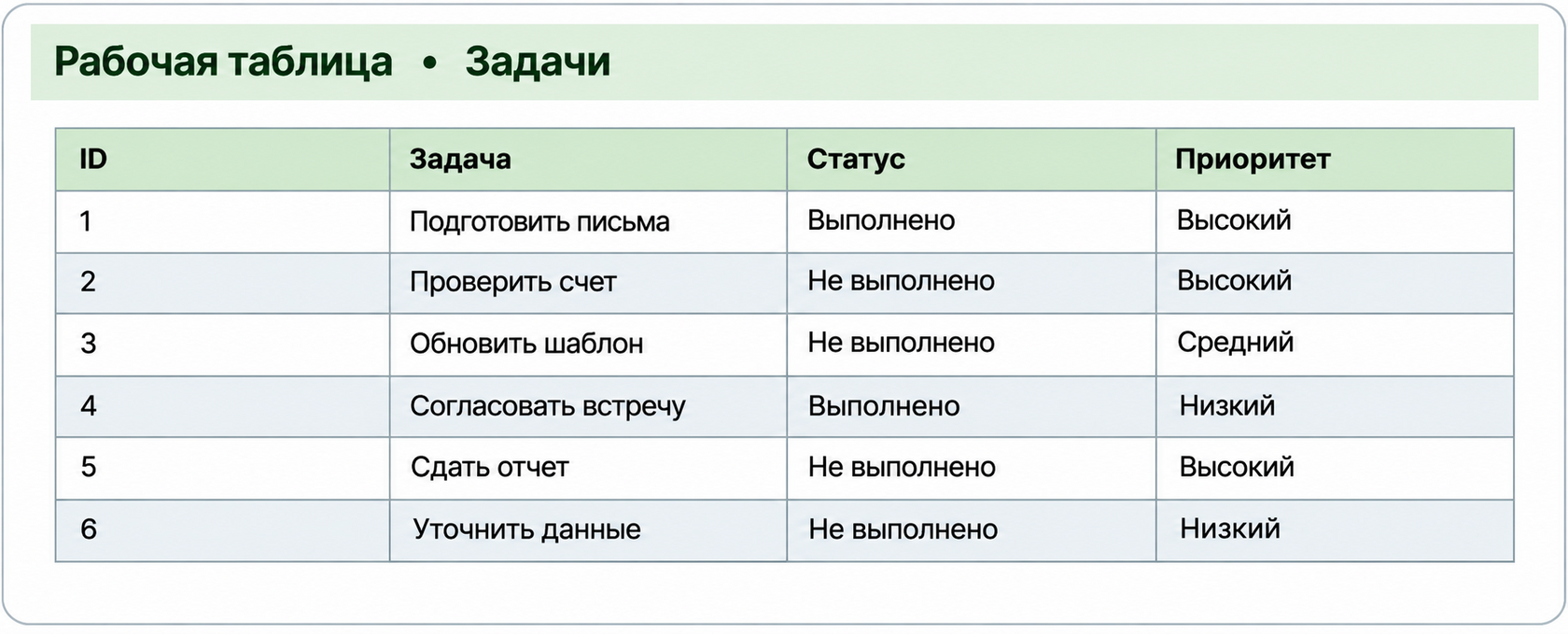
Комментарий эксперта. Ответ для проверки 40.
Нужно проверить сразу два критерия. Для решения подойдет формула =СЧЁТЕСЛИМН(C2:C121;"Не выполнено";D2:D121;"Высокий") считает только строки с одновременным совпадением статуса и приоритета. Отдельные подсчеты по каждому условию складывать нельзя. Проверочный результат: 40. Два отдельных подсчета нельзя просто складывать: нужны строки, в которых выполняются оба условия одновременно.
Вопрос № 40
Практическое задание. На листе «Продажи» рабочей Excel-книги найдите общую выручку от категории «Канцелярия» за месяц «Март». Учтите только строки, где выполнены оба условия. Введите целое число рублей без пробелов. Например, 150000.
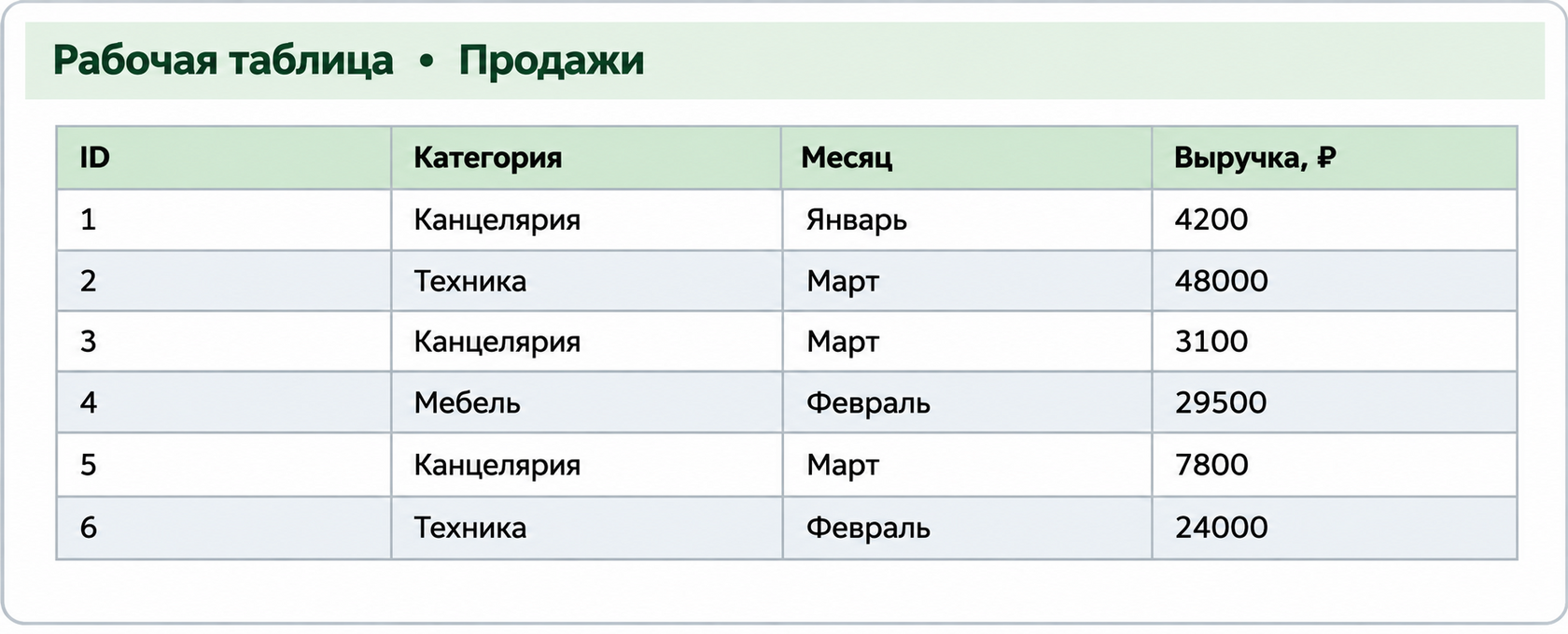
Комментарий эксперта. Ответ для проверки 300000.
Задачу быстро решает СУММЕСЛИМН: =СУММЕСЛИМН(D2:D181;B2:B181;"Канцелярия";C2:C181;"Март«). Суммирование по одному критерию включило бы продажи в другие месяцы или чужие категории. Проверочный результат: 300000 ₽. Для поиска суммы по нескольким условиям достаточно функции СУММЕСЛИМН: отдельно задаются диапазон суммирования и пары «диапазон — условие».
В онлайн-школе Action Digital School есть много курсов, на которых вы за короткий срок можете получить востребованные в 2027 году навыки или новую профессию. В процессе освоения скиллов вы будете отрабатывать их на практике в реальных проектах.
- Курс «Нейросети. Базовый курс»
- Курс «Аналитик данных»
- Курс «Программист 1С»
- Курс «Аналитик 1С»
- Курс «Тестировщик»
- Курс «Практический психолог»
- Курс «Цифровой бухгалтер»
- Курс «Цифровой специалист по кадрам»
- Курс «Профессиональный репетитор»
- Курс «Мастер по ремонту бытовой техники»
- Курс «Аналитика данных и визуализация»
- Курс «Специалист по рациональному питанию и нутрициологии»
- Курс «Эксперт 1С»
- Курс «Медицинский аналитик»
- Курс «Вайбкодинг. Базовый курс»
- Курс «Инженер БПЛА»
- Курс «ИИ-агенты. Базовый курс»
- Курс «Менеджер проектов»



Оставить заявку или получить консультацию по курсам
Спасибо за заявку! Мы Вам обязательно перезвоним.